



Governance für SharePoint und OneDrive


Wie im ersten Blogbeitrag dieser zweiteiligen Serie beschrieben, sind SharePoint und OneDrive Ihre erste Wahl unter den Microsoft-Diensten, wenn es um das Speichern und Teilen von Daten geht. Bei der Verwaltung dieser Dienste gibt es jedoch einiges zu beachten. Vom Schutz Ihrer Daten über das Vermeiden von Unordnung bis hin zu unbefugtem Zugriff brauchen Sie eine belastbare Governance-Strategie, die allen Herausforderungen in Ihrer M365-Umgebung gewachsen ist.
Wir behandeln die folgenden Governance-Themen:
- Vorlagen
- Namenskonvention
- Ablaufrichtlinie
- Gäste-Überprüfung
- Datenschutz
- Site-Freigabe
- SharePoint-Site-Design
- SharePoint Hub Site
- Erstellungsprozess
- Sicherung und Wiederherstellung
Es gibt Unterschiede zwischen der Governance von SharePoint Team Sites und Communication Sites. Das liegt daran, dass SharePoint Team Sites ihre Mitgliedschaft über Microsoft 365 Groups verwalten. Das ermöglicht die Verwaltung einer zentralen Mitgliedschaft und die Integration mit anderen Microsoft 365 Diensten wie Microsoft Teams und Planner.
SharePoint Communication Sites haben keine Microsoft 365 Group. Die Mitgliedschaft (Gruppen oder Personen) gilt nur für SharePoint und wird über Azure Active Directory verwaltet.
Die folgende Tabelle zeigt die zugehörigen Governance-Themen je SharePoint-Site und OneDrive.

Sehen wir uns jedes Thema genauer an.
Vorlagen
Sie müssen den Anwendungsfall Ihrer SharePoint-Sites festlegen. Zum Beispiel:
- Abteilungen
- Projekte
- Prozesse
Diese werden in öffentlich oder privat unterteilt. Die öffentlichen Sites sind mit SharePoint Communication Sites verbunden und Teil eines Intranet-Portals. Die privaten Sites sind mit SharePoint Team Sites verbunden, mit oder ohne Microsoft Teams, und Teil Ihres Prozesses der Zusammenarbeit. Haben Sie Ihre Vorlagen festgelegt? Legen Sie als Nächstes Ihre Vorlagenanforderungen für die zugrunde liegenden Governance-Vorlagen fest.
Namenskonvention
Jede SharePoint-Site erhält nach ihrer Erstellung eine eindeutige URL. Diese URL wird automatisch erzeugt und durch den Namen Ihrer Site bestimmt. Wir raten, diesen Prozess selbst in die Hand zu nehmen und je Vorlage eine eigene Namenskonvention festzulegen. Zum Beispiel: Vorlage:
- Projekt
URL:
- m365x11686931.sharepoint.com/teams/prj-private-Mark8
Das erleichtert der IT die Pflege und macht den Zweck der Vorlage für Fachanwender klarer.
Die folgende Ressource enthält weitere Informationen zu diesem Thema:
Ablaufrichtlinie
Sites müssen nicht ewig bestehen bleiben. Nach bestimmten Zeiträumen haben sie ihren Zweck erfüllt. Deshalb ist es wichtig, inaktive Teams zu verwalten, indem Sie eine Ablaufrichtlinie festlegen. Das lässt sich manuell im SharePoint Administration Center, per Ablaufrichtlinie mit Azure AD oder mit externen Werkzeugen umsetzen. Wir raten, Ihre Ablaufanforderungen mit Ihrem Sicherheitsbeauftragten und Ihrem Archiv-Experten abzustimmen, da bestimmte Vorschriften verlangen, dass Dokumente nach einem gewissen Zeitraum aufbewahrt oder gelöscht werden. Die folgende Ressource enthält weitere Informationen zu diesem Thema:
Gäste-Überprüfung
Gäste, also Personen ohne Lizenz aus Ihrem Microsoft 365 Tenant, müssen keinen unbegrenzten Zugriff auf Ihre Sites haben. Wir empfehlen, einen Prozess zur Gäste-Überprüfung einzuführen. So können Verantwortliche entscheiden, ob ein Gast den Zugriff behalten soll oder entfernt werden kann. Sie können Azure Access Reviews, manuelle Überprüfungen in Azure AD oder ein externes Werkzeug nutzen. Die folgende Ressource enthält weitere Informationen zu diesem Thema:
Datenschutz
Der Datenschutz Ihrer SharePoint Team Site ist entweder öffentlich (für alle Mitarbeitenden zugänglich) oder privat (nur auf Einladung der Verantwortlichen). Wir raten, die Abteilungsvorlage auf privat zu setzen und Mitarbeitende bei den anderen Vorlagen über Ihren Erstellungsprozess selbst entscheiden zu lassen. Die folgende Ressource enthält weitere Informationen zu diesem Thema:
Site-Freigabe
Je Vorlage muss entschieden werden, wer die Site und ihre Inhalte teilen darf:
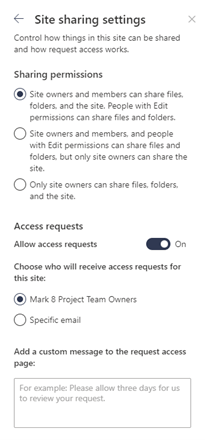 Wir raten zur zweiten Option; so bleibt die Kontrolle über das Einladen von Gästen bei den Verantwortlichen. Die folgende Ressource enthält weitere Informationen:
SharePoint-Site-Design
Jede SharePoint-Site hat ein Standardaussehen. Dieses wird über ein SharePoint-Site-Design angewendet. Sie müssen entscheiden, ob Sie das Standarddesign, eines der vorgefertigten Designs oder ein eigenes verwenden möchten.
Die folgenden Ressourcen enthalten weitere Informationen:
- https://docs.microsoft.com/en-us/sharepoint/dev/declarative-customization/site-theming/sharepoint-site-theming-overview
- https://docs.microsoft.com/en-us/sharepoint/dev/general-development/how-to-deploy-a-custom-theme-in-sharepoint?source=recommendations
Hub Sites
Nachdem Sie viele SharePoint-Sites bereitgestellt haben, ist es nahezu unmöglich, bestimmte Funktionen (zum Beispiel die Navigation) manuell zu verwalten und Inhalte zu integrieren. Mit SharePoint Hub Sites erhalten Sie die folgenden Funktionen:
- Verwandte Inhalte wie News und andere Site-Aktivitäten entdecken
- Einheitliche Navigation, Branding und Site-Struktur über zugeordnete Sites hinweg anwenden
- Über alle zugeordneten Sites hinweg suchen
Wir raten, für die öffentlichen Communication Sites Ihres Intranet-Portals eine Hub-Site-Struktur bereitzustellen. Die folgenden Ressourcen enthalten weitere Informationen:
- https://support.microsoft.com/en-us/office/what-is-a-sharepoint-hub-site-fe26ae84-14b7-45b6-a6d1-948b3966427f
- https://docs.microsoft.com/en-us/sharepoint/planning-hub-sites
Erstellungsprozess
Sobald Sie Ihre Vorlage und alle zugehörigen Anforderungen festgelegt haben, ist es an der Zeit, den Erstellungsprozess zu definieren. Dürfen alle Fachanwender eine SharePoint-Site erstellen? Eine Auswahl? Oder nur die IT? Es gibt kein Richtig oder Falsch. Das hängt wirklich von Ihren Anforderungen ab. Aus unserer Erfahrung sehen wir jedoch oft einen kontrollierten Prozess mit einer Bereitstellungslösung. Sie können eine eigene erstellen oder ein externes Werkzeug nutzen. Die folgenden Ressourcen enthalten weitere Informationen:
- https://docs.microsoft.com/en-us/microsoft-365/solutions/manage-creation-of-groups?view=o365-worldwide
- https://support.microsoft.com/en-us/office/create-a-communication-site-in-sharepoint-7fb44b20-a72f-4d2c-9173-fc8f59ba50eb
Sicherung und Wiederherstellung
Microsoft stellt einen Papierkorb bereit, um gelöschte Sites und Elemente wiederherzustellen. Wir raten Ihnen, sich diese Funktionen anzusehen und sie mit den Anforderungen Ihrer Organisation an Sicherung und Wiederherstellung abzugleichen. Benötigen Sie zusätzliche Funktionen? Dann sollten Sie externe Werkzeuge prüfen.
Die folgenden Ressourcen enthalten weitere Informationen:
- https://support.microsoft.com/en-us/office/restore-items-in-the-recycle-bin-that-were-deleted-from-sharepoint-or-teams-6df466b6-55f2-4898-8d6e-c0dff851a0be
- https://support.microsoft.com/en-us/office/restore-deleted-files-or-folders-in-onedrive-949ada80-0026-4db3-a953-c99083e6a84f
Governance-Herausforderungen bei SharePoint und OneDrive
Wir haben die relevanten Governance-Themen für SharePoint und OneDrive behandelt. Bevor wir abschließen, besprechen wir die größte Herausforderung im Kontext dieses Artikels rund um die Governance von SharePoint und OneDrive.
Jede Organisation, besonders nach der COVID-19-Pandemie, braucht das Teilen oder die Zusammenarbeit mit Gästen. Das ist eine harte Anforderung der Fachanwender, um ihre Arbeit erledigen zu können. Die Herausforderungen entstehen rund um das Verwalten und Überwachen des Gastzugriffs. Das Letzte, was ein Unternehmen will, ist ein Datenleck, weil ein Gast Zugriff auf sensible Inhalte hatte. Bevor Sie externe Freigaben aktivieren, müssen Sie die Sicherheitsanforderungen rund um das folgende Thema besprechen. Fragen Sie sich: Wie können unsere Fachanwender Inhalte mit Gästen teilen?
Das hängt mit den folgenden Einstellungen im SharePoint Administration Center zusammen:

Die Einstellung „neue und bestehende Gäste” gibt Ihren Fachanwendern mehr Spielraum, während „bestehende Gäste” mehr Kontrolle bei der IT behält. Wir tendieren zur ersten Variante, verstehen aber, dass manche Organisationen die zweite umsetzen müssen. Wir raten, die folgenden Einstellungen für externe Freigaben anzuwenden:

Um mehr über Governance in SharePoint, OneDrive und anderen Microsoft 365 Diensten zu erfahren, empfehle ich das folgende kostenlose Whitepaper „Complete visibility across Microsoft 365”. Es liefert Best Practices, um Ihren Governance-Ansatz zu zentralisieren und zu automatisieren und so die Kontrolle über mehrere Microsoft 365 Dienste zu behalten.
Zuletzt aktualisiert am 15. September 2023


