


Viva Topics & Learning: Tiefer Einblick in die Governance der Growth-Säule von Microsoft Viva


Die Plattform Microsoft Viva besteht aus 10 Modulen, verteilt auf 5 Säulen, Connections, Insights, Purpose, Growth und Empowerment. Jedes Microsoft Viva Modul hat seinen eigenen Schwerpunkt. In diesem Artikel betrachten wir die beiden Module der Growth-Säule, Viva Topics und Viva Learning, und sprechen über Best Practices in ihrer Governance.
Da die Viva-Werkzeuge auf Microsoft 365 aufbauen, gelten für sie dieselben Grundsätze für Sicherheit, Compliance und Datenschutz wie für die übrigen Microsoft-365-Produkte. Organisationen sollten die Werkzeuge so konfigurieren und nutzen, dass sie die Pflichten für Datenverantwortliche über die für ihre Organisation relevanten Länder und Regionen hinweg erfüllen.
Was ist Viva Topics?
Wie in unserem früheren einführenden Artikel besprochen, geht es bei Microsoft Viva Topics darum, das Beste aus den in Microsoft 365 gespeicherten Informationen herauszuholen. Viva Topics nutzt KI, um Informationen nach ihrem Thema (oder Topic) aufzunehmen und zusammenzuführen. Das Ergebnis ist eine Themenseite, die Fachexperten anschließend bearbeiten können, um sicherzustellen, dass sie die relevantesten Details enthält.
Viva Topics bringt uns die benötigten Informationen dann „im Arbeitsfluss”. Das heißt, das richtige Wissen zur richtigen Zeit an die richtigen Personen zu bringen. Oder dafür zu sorgen, dass die Menschen die Informationen vor sich haben, während sie mit diesem Thema arbeiten, indem sie eine Suche ausführen oder Schlüsselwörter in einem Dokument, auf einer SharePoint-Seite, in einer E-Mail oder in einer Teams-Nachricht verwenden.
Governance von Viva Topics
Viva Topics baut auf SharePoint Online auf, und dort konzentriert sich nach der Ersteinrichtung der allergrößte Teil der Governance-Bemühungen. Deshalb ist es wichtig, in SharePoint eine gute Datengovernance zu betreiben und sicherzustellen, dass Nutzer nur Zugriff auf die Inhalte und Sites haben, die sie benötigen, wobei zu bedenken ist, dass Viva Topics einige Informationen zu Themen für alle lizenzierten Nutzer sichtbar macht.
Datenstandort
Viva Topics speichert keine personenbezogenen Daten, da Nutzungs- und Verbrauchsdaten aggregiert werden. Dateien werden in SharePoint Online gemäß den Einstellungen zur Datenresidenz von SharePoint für Ihre Organisation gespeichert.
Sie können die geografische Region für Ihr SharePoint-Online-Netzwerk prüfen, indem Sie als Administrator auf das Webwerkzeug zugreifen und Einstellungen > Netzwerkadministrationseinstellungen bearbeiten > Erfolg wählen.

Das Microsoft 365 Admin Center zeigt Datenstandorte an. In diesem Tenant werden SharePoint-Daten im Vereinigten Königreich gespeichert.
Push-Benachrichtigungen der mobilen App (in der SharePoint-App) senden Daten an Dienste von Apple und Google, abhängig vom verwendeten mobilen Betriebssystem, und diese Dienste können außerhalb Ihrer Region betrieben werden.
App-spezifische Steuerungen
Die wichtigsten App-Steuerungen in Viva Topics betreffen die Steuerung der Inhalte, auf die Viva Topics bei der Einrichtung zugreifen kann. Das wurde im Abschnitt zu Viva Topics in Microsoft Viva: An Administrator’s View - Rencore besprochen.
Microsoft 365 Compliance, Sicherheit, Datenschutz und Zugriffssteuerungen
Zugriff verwalten
Wie bei allen Werkzeugen und Anwendungen in Microsoft 365 muss der Nutzer zunächst ein lizenzierter Nutzer in Microsoft Entra ID (Azure AD) sein, um ein Produkt zu nutzen, bevor er Zugriff erhalten kann. Im Fall von Viva Topics sind die benötigten Lizenzen SharePoint Online und die Viva Suite (oder Viva Topics) Lizenz. Es gibt jedoch eine gewisse Integration zwischen Viva Topics und Viva Engage für Nutzer ohne Viva-Topics-Lizenz (Rollout bis Ende September 2023):
- Alle Nutzer mit Zugriff auf Beiträge in Viva Engage können die Themennamen sehen, die auf Beiträge in Engage sowie in anderen Viva-Topics-Erlebnissen in Microsoft 365 angewendet werden (z. B. Topic-Karten und -Seiten).
- Nutzer mit Zugriff auf den Beitrag in Viva Engage sehen ihn als mit den Themen verknüpft, die im Topic Center und auf der Topic-Karte auf diesen Beitrag angewendet werden.
- Nutzer mit Zugriff auf den Beitrag können den Namen im Themen-Picker von Viva Engage und in Suchergebnissen in Viva Engage sehen.
- Nutzer müssen bereits Zugriff auf ein Thema haben, um es auf den Beitrag anzuwenden.
- Nutzern wird kein neuer Zugriff auf andere mit dem Thema verbundene Ressourcen gewährt.
- Und Personen, die Zugriff auf das Thema hatten, erhalten keinen Zugriff auf die Konversation, wenn sie ihn nicht ohnehin schon hatten.
Es gibt eine gewisse Sichtbarkeit der Viva-Topic-Erlebnisse in SharePoint ohne Viva-Topics-Lizenz. Wenn Sie einem Nutzer zum Beispiel Zugriff auf ein SharePoint-Dokument gewähren, das mit einem Thema gekennzeichnet ist, erweitert das den Zugriff auf den Namen dieses Themas und die Verknüpfung mit dem Dokument.
Viva Topics folgt in der Regel den für die Elemente vergebenen SharePoint-Berechtigungen, um die Sichtbarkeit von Informationen zu steuern. Es gibt jedoch einige Bereiche, in denen das nicht der Fall ist. Die folgende Tabelle fasst die Sichtbarkeit der Komponenten einer Themenseite zusammen.
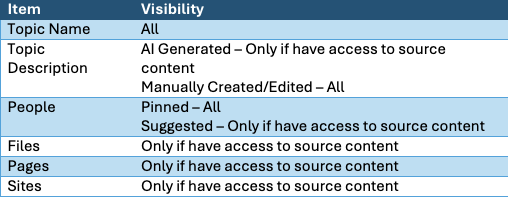
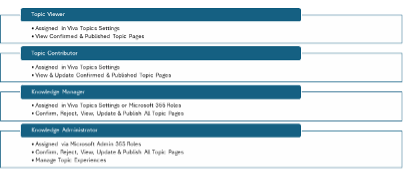
Nutzer benötigen eine Viva-Topics-Lizenz und eine zugewiesene Rolle, um mit Viva Topics zu interagieren, sowohl im Topic Center als auch im Arbeitsfluss.
Data Lifecycle Management
Microsoft Purview Data Lifecycle Management wird genutzt, um die Aufbewahrung und Löschung von Inhalten zu steuern, die in Microsoft 365 gespeichert sind. Dateien, die als Lerninhalte in Viva Topics sichtbar gemacht werden, sind weiterhin in SharePoint gespeichert und werden daher genauso gesteuert wie andere SharePoint-Inhalte.
Aufbewahrungsrichtlinien können auf eine SharePoint-Site angewendet werden, um die Standardaufbewahrung für alle Inhalte der Site zu steuern, und Aufbewahrungsbezeichnungen können genutzt werden, um dokumentspezifische Aufbewahrungssteuerungen festzulegen.
Verfügt eine Organisation über Lizenzen für Records Management, lassen sich Bezeichnungen, die auf Dateien angewendet werden, auch nutzen, um Dokumentinhalte vor Änderungen zu schützen und die Löschung von Dokumenten zu steuern.
Die Aufbewahrungsprinzipien in Microsoft 365 legen fest, ob das System ein Dokument aufbewahrt, wenn mehrere Aufbewahrungseinstellungen gelten. Sie können auch dieses Flussdiagramm nutzen, um zu bestimmen, wann ein Element aufbewahrt oder dauerhaft gelöscht wird.
Data Loss Prevention
Die Funktionen zur Data Loss Prevention (DLP) in Microsoft Purview sind darauf ausgelegt, versehentliches oder böswilliges Oversharing sensibler Informationen zu steuern. Eine DLP-Richtlinie legt anpassbare Regeln dafür fest, unter welchen Umständen Teilaktionen nachverfolgt oder blockiert werden sollen.
Die Nutzung von Dateien in Viva Topics interagiert nicht direkt mit DLP. Die über Viva Topics für Nutzer sichtbar gemachten Inhalte werden durch die DLP-Richtlinien geschützt, die die Daten als Dateien in den SharePoint-Sites schützen. Viva Topics ist darauf ausgelegt, Daten für Nutzer, die Zugriff darauf haben, sichtbarer zu machen, und deshalb ist es eine gute Praxis, sicherzustellen, dass die DLP-Richtlinien zweckmäßig sind.
Information Protection
Die Lösungen zum Information Protection in Microsoft 365 sind auch als Sensitivity Labels bekannt, die sowohl Sensitive Information Types als auch Trainable Classifiers in Microsoft Purview nutzen können. Sensitivity Labels können genutzt werden, um Funktionen in Microsoft 365 Groups, Microsoft Teams Teams und SharePoint-Sites zu steuern sowie um Dokumente, Daten, Besprechungen und E-Mails inhaltlich zu kennzeichnen und zu verschlüsseln.
Viva Topics kann so konfiguriert werden, dass Dateien mit bestimmten Sensitivity Labels ausgeschlossen werden. Das hilft sicherzustellen, dass ungeeignete Daten nicht für die Themenerkennung verwendet werden. Auch wenn dies das manuelle Hinzufügen gekennzeichneter Dateien zu Themenseiten als angepinnte Inhalte nicht verhindert, werden dort, wo die Bezeichnung eine Dateiverschlüsselung umfasst, die Verschlüsselungseinstellungen respektiert, wenn Nutzer versuchen, die Datei zu öffnen.
Um die Sensitivity-Label-Ausschlüsse für Viva Topics zu konfigurieren, gehen Sie zu Microsoft 365 Admin Center > Einstellungen > Organisationseinstellungen > Viva Topics > Themenerkennung > Erweiterte Einstellungen und wählen die auszuschließenden Bezeichnungen aus.
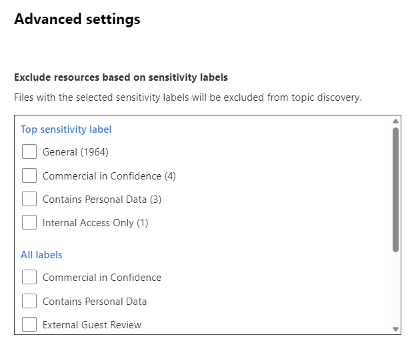
Dateien nach Sensitivity Label von der Themenerkennung ausschließen.
Data Discovery
Microsoft 365 umfasst drei Werkzeuge zur Datenermittlung, Content Search sowie eDiscovery (Standard) und eDiscovery (Premium). Alle Ermittlungswerkzeuge können genutzt werden, um nach Inhalten zu suchen, die in SharePoint Online gespeichert sind. Daher gibt es für Viva Topics keine zusätzlichen Governance-Erwägungen im Hinblick auf die Ermittlung von Daten.
Was ist Viva Learning?
Wie in unserem früheren einführenden Artikel besprochen, bringt Microsoft Viva Learning kontinuierliches Lernen in den täglichen Arbeitsfluss. Viele Beschäftigte tun sich schwer, Lerngelegenheiten und passende Inhalte zu finden, und genau hier kommt Microsoft Viva Learning ins Spiel. Mit der Möglichkeit, nach Lernmaterialien zu suchen und Kollegen Lerninhalte zu empfehlen, macht es kontinuierliches Lernen sozialer und leichter zugänglich.
Governance von Viva Learning
Viva Learning baut für eigene Inhalte stark auf SharePoint Online auf, und dort konzentriert sich nach der Ersteinrichtung der allergrößte Teil der Governance-Bemühungen. Viva Learning speichert keine personenbezogenen Daten, da Nutzungs- und Verbrauchsdaten aggregiert werden. Das Verhalten bei Datenspeicherung und -standort bleibt dasselbe wie bei Viva Topics.
App-spezifische Steuerungen
Die wichtigsten App-Steuerungen in Viva Learning betreffen das Kuratieren von Lerninhalten und die Gewährung von Zugriff auf die Inhalte. Dazu gehört die Auswahl von Lernanbietern und die Konfiguration der gewählten Quellen. Jede erfordert etwas andere Angaben, und Sie sollten die aktuellen Hinweise von Microsoft zu diesem Thema durchsehen. Alle werden über die Microsoft Viva Admin-Seite im Microsoft 365 Admin Center oder über den Admin-Tab in der Microsoft Teams App eingerichtet.
Zu den weiteren App-Steuerungen gehört das Erstellen von Feature-Sets, um verwandte und relevante Inhalte hervorzuheben, von Lernpfaden, um Mitarbeitende durch Inhalte zu führen, und von Akademien, um Lernpfade nach Job-Rolle oder Funktion zu gruppieren. Nutzer mit den Rollen Global Admin, Knowledge Admin und Knowledge Manager können diese Funktionen verwalten, wobei über die Option „Feature-Zugriff verwalten” weitere Microsoft 365 Groups zur Verwaltung hinzugefügt werden können.
Microsoft 365 Compliance, Sicherheit, Datenschutz und Zugriffssteuerungen
Zugriff verwalten
Wie bei allen Werkzeugen und Anwendungen in Microsoft 365 muss der Nutzer zunächst ein lizenzierter Nutzer in Microsoft Entra ID (Azure AD) sein, um ein Produkt zu nutzen, bevor er Zugriff erhalten kann. Im Fall von Viva Learning sind die benötigten Lizenzen SharePoint Online und, wenn die Premium-Funktionen von Viva Learning eingesetzt werden, die Viva Suite Lizenz. Die Premium-Funktionen sind zum Zeitpunkt des Schreibens Inhaltsempfehlungen und Fortschrittsverfolgung, das Sichtbarmachen von Lerninhalten über M365 hinweg, zusätzliche Quellen für Lerninhalte sowie die Integration mit Partner-Content-Anbietern und Lernmanagementsystemen.
Beim Hinzufügen eigener Lernressourcen zu Viva Learning ist es wichtig, die Berechtigungen der Inhalte zu bedenken. Diese steuern, worauf Nutzer in Viva Learning zugreifen können.
Berechtigungen für die Inhalte dürfen nur über Microsoft 365 Groups gewährt werden. Der Nutzerzugriff auf indizierte Inhalte wird wie folgt gesteuert:
- Alle Nutzer können indizierte Inhalte im Katalog sehen und innerhalb von Viva Learning durchsuchen.
- Nutzer können die Inhalte nur dann aus dem Katalog öffnen und darauf zugreifen, wenn sie Berechtigungen zum Lesen oder Bearbeiten der Inhalte haben.
- Inhalte aus SharePoint müssen auf Ordnerebene für Microsoft 365 Groups geteilt werden, damit die Inhalte aus Viva Learning heraus über die Option „Teilen” oder „Zugriff verwalten” am Ordner in SharePoint geöffnet und genutzt werden können.

- Der Zugriff auf Inhalte externer Anbieter kann ebenfalls über den Viva Learning Admin-Tab in der Teams App gesteuert werden, indem der Zugriff auf Ressourcen für bis zu 10 Microsoft 365 Groups gewährt wird.

Data Loss Prevention
Auch wenn Sie beim Arbeiten mit Viva Learning Inhalte teilen können, nutzt Viva Learning die DLP-Richtlinien, die für die SharePoint-Sites konfiguriert sind. Viva-Learning-Inhalte sind intern teilbar, sodass DLP-Richtlinien, die für externes Teilen gelten, nicht greifen.
Information Protection & Data Discovery
Die Lösungen zum Information Protection in Microsoft 365 sind auch als Sensitivity Labels bekannt, die sowohl Sensitive Information Types als auch Trainable Classifiers in Microsoft Purview nutzen können. Sensitivity Labels können genutzt werden, um Funktionen in Microsoft 365 Groups, Microsoft Teams Teams und SharePoint-Sites zu steuern sowie um Dokumente, Daten, Besprechungen und E-Mails inhaltlich zu kennzeichnen und zu verschlüsseln.
Dort, wo Sensitivity Labels auf Inhalte und Container (Sites, Teams und Groups) angewendet wurden, die in Viva Learning sichtbar gemacht werden, wird die Konfiguration der Bezeichnung von Viva Learning respektiert, soweit es den Zugriff auf die Inhalte betrifft, doch sie bleiben sichtbar und durchsuchbar, wenn sie dem Viva-Learning-Index hinzugefügt werden.
Daher gibt es für Viva Learning keine zusätzlichen Governance-Erwägungen im Hinblick auf die Ermittlung von Daten.
Nächste Schritte
Zur Frage, welche dieser Funktionen in unseren Lizenzen enthalten sind: Dafür lassen sich mehrere Werkzeuge nutzen, doch die offizielle Informationsquelle sind die Lizenzierungshinweise für Security & Compliance.
In Fällen, in denen Microsoft Purview nicht alle von Ihnen benötigten Steuerungen und Optionen bietet, sehen Sie sich gern Rencore Governance an. Das Governance-Werkzeug führt alle Servicedaten von Microsoft 365, einschließlich Viva Topics und Viva Learning, an einem Ort zusammen und automatisiert Richtlinien- und Lebenszyklusprozesse für vollständige Governance und ein vollständiges Verständnis der Daten.
Rencore Governance kostenlos testen
Zuletzt aktualisiert am 14. Februar 2024


