


Die 10 besten Tipps für die Zusammenarbeit mit Microsoft Teams


Die meiste Reibung bei der Zusammenarbeit in Teams ist keine Frage des Tools, sondern der Absprache: Niemand hat entschieden, wo ein Gespräch hingehört, also findet es überall gleichzeitig statt. In diesem Blogbeitrag stelle ich zehn Tipps für die Zusammenarbeit in Teams vor, von Tastenkürzeln bis zu nützlichen Apps.
Mit diesen Tipps werden Sie im Handumdrehen zum Profi der Zusammenarbeit! Das Beste daran: Die meisten davon sind nur einfache Tastenklicks, leicht zu lernen, bringen Ihnen aber viel zurück. Vergessen Sie nicht, diesen Artikel mit Ihren Kollegen zu teilen und ihnen zu helfen, ihre Zusammenarbeit ebenfalls zu verbessern!
1) Wissen, wo kommuniziert wird
Das größte Problem bei der Kommunikation ist die Flut verschiedener Kommunikationskanäle und Nachrichten. Die wichtigste Regel, nicht einmal ein Tipp, sondern eine Regel, lautet: Vereinbaren Sie mit Ihrem Team und Ihren engsten Kollegen, welche Tools Sie für Kommunikation und Zusammenarbeit verwenden. Mehr über die richtige Positionierung von Kommunikationstools lesen Sie in meinem vorherigen Artikel!
2) Organisieren Sie Ihre Teams
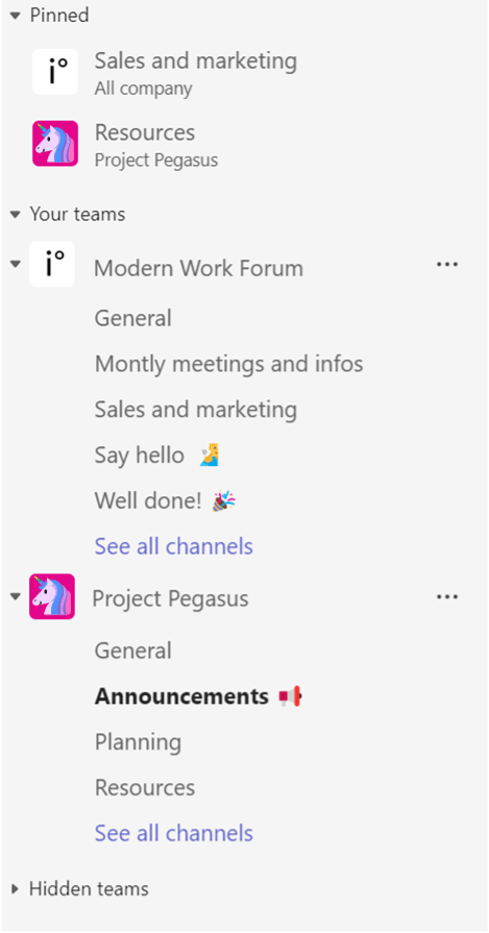
Wussten Sie, dass Sie in Teams Teams und Kanäle ausblenden können? Und dass Sie Kanäle und Chats anheften können? Meist sind Sie Mitglied in Dutzenden Teams, die Sie nicht regelmäßig brauchen. Blenden Sie diese aus und ordnen Sie den Rest Ihrer Teams per Drag-and-drop von den wichtigsten zu den unwichtigsten. Heften Sie schließlich Ihre meistgenutzten Kanäle nach oben. Das Anheften funktioniert auch für Chats. Das kostet Sie 10 Minuten und eine Tasse Kaffee, und Sie werden den Unterschied buchstäblich sehen! Jetzt sind Sie bereit, effizient zusammenzuarbeiten.
3) Aufmerksamkeit gewinnen
Wenn Sie an einem arbeitsreichen Projekt zusammenarbeiten, müssen Sie die Aufmerksamkeit der Menschen gewinnen können. Verlassen Sie sich nicht darauf, dass sie Ihre Nachrichten lesen, selbst wenn Sie die in Tipp 1 vereinbarten Kommunikationskanäle genutzt haben. Verwenden Sie Überschriften in Ihren Teams-Nachrichten, fügen Sie bei Bedarf sogar eine Kopfzeile hinzu. Nutzen Sie die Bearbeitungsfunktionen, um Ihre Nachricht mit Aufzählungspunkten übersichtlich zu machen. Und das Wichtigste: Markieren Sie die für Ihre Nachricht relevanten Personen. Teambesitzer können außerdem Tag-Gruppen erstellen, damit Sie sich das einzelne Erwähnen vieler Personen ersparen.

4) Werden Sie zum Tastenkürzel-Profi
Nicht jede Bewegung auf dem Bildschirm muss mit der Maus erfolgen. Lernen Sie ein paar Tastenkürzel für Ihre meistgenutzten Aktionen, und Sie sparen viel Zeit. Meine persönlichen Favoriten sind das Emoji-Menü, das Einfügen eines Hyperlinks und das Erstellen eines Screenshots. Werfen Sie einen Blick auf die umfassende Liste der Tastenkürzel für Windows 11 und wählen Sie ein paar aus, die Sie am häufigsten nutzen werden.

5) Bleiben Sie im Loop
Das gemeinsame Bearbeiten von Office-Dokumenten ist vielen bereits vertraut, und OneNote war in den vergangenen Jahren das Tool für gemeinsame Notizen von Einzelpersonen und Teams. Jetzt ist es Zeit, einen Schritt weiterzugehen! Beginnen Sie, in Loop zusammenzuarbeiten, dem vielseitigsten Tool für Zusammenarbeit in Microsoft 365. Mit Loop können Sie unabhängig von der Anwendung gleichzeitig an denselben Loop-Elementen arbeiten: Sie können in Outlook sein, Ihr Kollege im Teams-Chat und Ihre Projektleitung im Whiteboard. Möchten Sie mehr erfahren? Lesen Sie diesen ausgezeichneten Blogbeitrag über Loop von Ragnar Heil!
6) Planen Sie mit Ihrem Team voraus
Klare Zuständigkeiten und Priorisierung sind Schlüsselfaktoren für reibungslose Teamarbeit. Sammeln und steuern Sie Ihre Projektaufgaben an einem Ort: Probieren Sie Planner aus! Planner einzuführen und wirksam zu nutzen gelingt nur mit dem ganzen Team, setzen Sie diese Idee also auf die Agenda Ihres nächsten Team-Meetings und beginnen Sie mit der Planung. Wer noch mehr Projektmanagement-Funktionen sucht: Das neue Planner-Erlebnis wird Planner mit Project for the Web verbinden.
7) Bessere Meetings mit einem einfachen Trick
Licht an! Kamera an! Wer von uns liebt Meetings schon? Einer der einfachsten Tipps für bessere Meetings ist, PowerPoint Live zu nutzen, um Ihre PowerPoints in einem Teams-Meeting zu teilen. Damit sehen Sie Ihre Präsentation, klicken beliebig zwischen den Folien, zeichnen auf Ihrer Präsentation und sehen die Notizen des Vortragenden, und das alles, während Sie die Teilnehmer und den Meeting-Chat weiterhin in einem Fenster sehen. Vergessen Sie die alten, umständlichen Wege, ein Fenster oder Ihren gesamten Bildschirm zu teilen. Ein Meeting-Profi zu sein ist ein hervorragender Schritt, um ein Profi der Zusammenarbeit zu werden!

8) Ein bisschen KI bringt Sie voran
Kein Blogbeitrag ohne KI heutzutage, was? Einige von uns haben bereits mit Copilot für Microsoft 365 experimentiert, andere warten noch gespannt darauf. Denken Sie daran, dass Sie in Microsoft 365 bereits viel KI-Magie zur Verfügung haben! Copilot in Bing ist das für Organisationen sichere Pendant zu ChatGPT. Es ist in den gängigsten Lizenzen enthalten, öffnen Sie einfach Edge, und schon kann es losgehen! Entwerfen Sie Nachrichten, durchsuchen Sie das Web und fassen Sie lange Dokumente zusammen. Hüten Sie sich nur vor dem Bot-Paradoxon: KI-verfasste Nachrichten, die das gesamte Gespräch hin und her abwickeln. Ohne einen Menschen in der Gleichung gibt es keine echte Zusammenarbeit.
9) Unterstützen Sie die Work-Life-Balance
In der hybriden Welt können wir arbeiten, wo und wann wir wollen. Verteilte Teams bedeuten unterschiedliche Zeitzonen und unterschiedliche Arbeitsweisen. Sie kommen schon weit, indem Sie grundlegende gemeinsame Regeln vereinbaren (ja, ich verweise erneut auf Tipp Nummer 1). Effiziente Zusammenarbeit bedeutet aber auch, Ihre Kollegen zu respektieren, indem Sie unterschiedliche Arbeitszeiten berücksichtigen. Ein einfacher Weg zu besserer Zusammenarbeit ist, die Planungsfunktion in Teams zu nutzen. Sie funktioniert automatisch im 1:1-Chat: Teams schlägt Ihnen vor, die Nachricht so zu planen, dass sie versendet wird, wenn der Empfänger wieder bei der Arbeit ist. Außerdem können Sie Ihre Benachrichtigungseinstellungen ganz einfach in Viva Insights konfigurieren. Kein Piepen mehr, das Sie mitten in der Nacht weckt!

10) Die Magie passiert hinter den Kulissen
Zusammenarbeit und Governance gehen Hand in Hand. Im besten Fall bemerken die Mitarbeiter die Sicherheits- und Governance-Maßnahmen hinter den Kulissen gar nicht. Damit wir in Teams unbeschwert Informationen teilen, Dateien gemeinsam bearbeiten und in Meetings Ideen fliegen lassen können, müssen wir wissen, dass die Grundlagen abgedeckt sind.
Rencores Modul Digital Workplace ergänzt und erweitert das Reporting von Microsoft: Es inventarisiert jedes Team, jede Website und jeden Gast, ordnet sie nach Risiko ein und gibt Ihrer IT-Abteilung den Einblick und die Handlungsmöglichkeiten, um zu verstehen, wie Zusammenarbeit in Ihrer Organisation wirklich verläuft. Genau das erlaubt es Ihnen, die Richtlinien und Zugriffsrechte festzulegen, die gute Zusammenarbeit unterstützen statt behindern, und das ist die Effizienz-Säule in der Praxis.
Anmerkung von Rencore
Lesen Sie unser Whitepaper „Complete visibility across Microsoft 365”, in dem wir erklären, warum es wichtig ist, genau zu wissen, was in Ihrem Tenant existiert, und wie Sie Microsoft-Governance angehen, um danach zu handeln.
Zuletzt aktualisiert am 1. Februar 2024


