



Hallo, mein Name ist Sven, und heute möchte ich Ihnen ein paar schnelle Tipps zum Einsparen bei den M365-Lizenzkosten mit unserem Tool Rencore Governance geben.
Tauchen Sie ein und sehen Sie sich das folgende Video an!
Schritt 1: Einloggen und Zugriff auf das Kosten-Dashboard
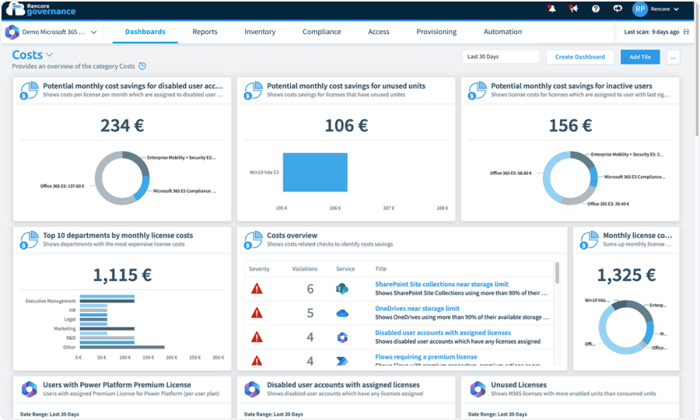
Sobald Sie sich bei Rencore Governance angemeldet haben, werden Sie auf Ihre Dashboard-Seite weitergeleitet, die eine Mandantenübersicht enthält. Wählen Sie auf der linken Seite das „Cost Dashboard" aus, um eine maßgeschneiderte und individuelle Ansicht für kostensparende Anwendungsfälle zu erhalten.
Schritt 2: Erkunden Sie die Kosteneinsparungskacheln
Wenn Sie das Cost Dashboard auswählen, sehen Sie verschiedene Kacheln, die auf kostensparende Anwendungsfälle zugeschnitten sind. Zum Beispiel:
Kachel oben links: Mögliche monatliche Kosteneinsparungen für deaktivierte Benutzerkonten.
Kachel ganz rechts: potenzielle monatliche Kosteneinsparungen bei inaktiven Benutzerkonten.
Schritt 3: Richtlinien und Verstöße überprüfen
In der Kostenübersicht finden Sie alle Richtlinien und Verstöße, die in Ihrer Umgebung erkannt wurden, zugeschnitten auf Ihre Bedürfnisse. So können Sie beispielsweise Verstöße mit hohem Schweregrad bei überlizenzierten Benutzerkonten sehen. Dabei handelt es sich um Konten, die bestimmte, von Ihnen definierte Kriterien erfüllen, die darauf hinweisen, dass sie überlizenziert sind und somit gegen die Richtlinie verstoßen.
Schritt 4: Vertiefen Sie die spezifischen Anwendungsfälle
Deaktivierte Benutzerkonten
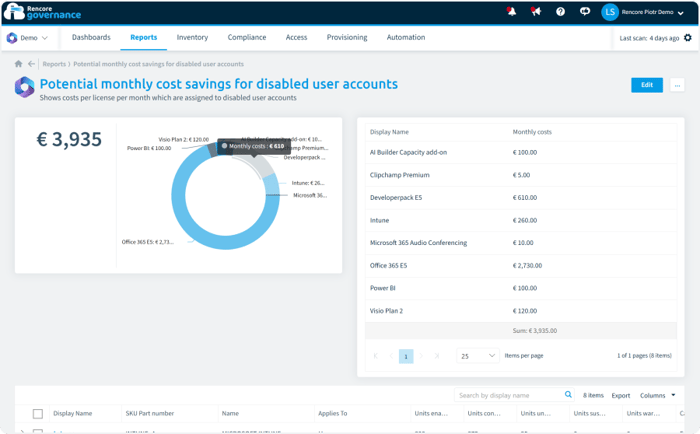
Zum Bericht gehen: Klicken Sie auf "Go to Report" für deaktivierte Benutzerkonten.
Visuelle Übersicht: Sie erhalten eine Darstellung der Lizenzen, die zu den monatlichen Kosteneinsparungen beitragen.
Detaillierte Liste: Blättern Sie nach unten, um eine Liste der Lizenzen und der Benutzer anzuzeigen, auf die sie angewendet werden. Sie können zum Beispiel Benutzer wie Adele, Alex, Diego und Ellen mit einer AM 365 E5-Lizenz finden, die jedoch deaktiviert sind.
Inaktive Benutzerkonten
Zum Bericht gehen: Klicken Sie auf "Go to Report" für inaktive Benutzerkonten.
Visuelle Übersicht: Ähnlich wie bei deaktivierten Konten erhalten Sie eine Darstellung der Lizenzen, die inaktiven Benutzern zugeordnet sind.
Detaillierte Liste: Identifizieren Sie Benutzer, die sich seit 90 Tagen oder länger nicht mehr angemeldet haben, und sehen Sie, welche Lizenzen ihnen zugeordnet sind.
Schritt 5: Anpassen der Berichtslogik
Sie können die Logik, die diese Berichte erzeugt, schnell bearbeiten. Zum Beispiel:
Fügen Sie Bedingungen hinzu, um bestimmte SKU-Teilenummern oder Lizenzen auszuschließen, die nicht auf deaktivierte Benutzerkonten angewendet werden sollen.
Passen Sie den Bericht an, um sicherzustellen, dass er nur Lizenzen enthält, die Sie Geld kosten und nicht auf inaktive oder deaktivierte Konten angewandt werden sollten.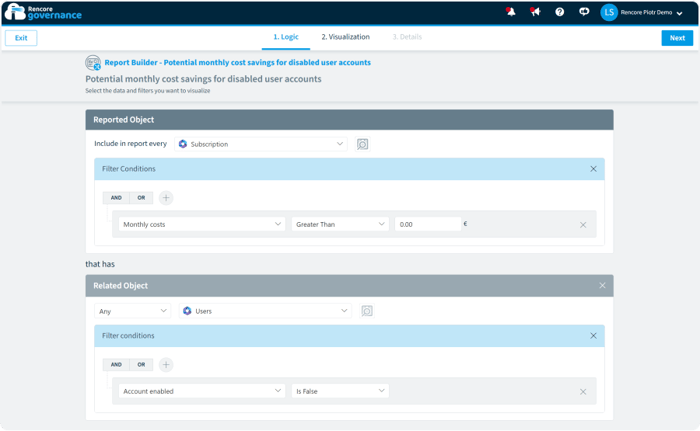
Schritt 6: Speichern und Generieren neuer Berichte
Nachdem Sie die Bedingungen angepasst haben, speichern Sie den Bericht. Die Daten werden neu aggregiert, und Sie erhalten einen neuen Bericht, der auf Ihren individuellen Optionen basiert.
Schritt 7: Geld sparen durch Neuzuweisung von Lizenzen
Wenn Sie überlizenzierte Konten identifizieren, können Sie Geld sparen, indem Sie diese Lizenzen anderen Nutzern zuweisen oder diese Lizenzen gar nicht erst verwenden. Klicken Sie hier, um weitere Informationen dazu zu erhalten, wie unsere fortschrittlichen Automatisierungen Richtlinienverstöße auflösen.
Dies sind nur ein paar kurze Tipps zum Einsparen von Lizenzkosten mit Rencore Governance. Ich hoffe, Sie haben diesen Leitfaden hilfreich gefunden. Bleiben Sie dran und sehen Sie in unseren kommenden Videos weitere Tipps und Beispiele! Wenn Sie Fragen haben oder weitere Unterstützung benötigen, können Sie sich gerne an uns wenden. Viel Spaß beim Kostensparen!
Weitere Tipps und Tricks zu Microsoft 365 Collaboration Governance finden Sie, wenn Sie unseren YouTube-Kanal abonnieren und Sven auf LinkedIn folgen.
Wenn Sie Fragen zu Rencore Governance haben oder es in Aktion sehen möchten, können Sie sich gerne direkt an uns wenden!