






 Microsoft Copilot

DLP-Überwachung in Microsoft 365 ist die regelmäßige Prüfung, dass sensible Inhalte den Tenant nicht über Wege verlassen können, die Ihre DLP-Richtlinien nicht sehen. Microsoft Purview DLP prüft Inhalte und blockiert bekannte Muster. Die Überwachung beobachtet die Bedingungen drumherum, etwa externe Freigaben, an externe Adressen umgeleitete E-Mails und Power-Platform-Connectors, und leitet jeden Befund nach Schweregrad an einen Owner weiter.
Kurz gesagt
- DLP-Richtlinien brauchen Pflege, weil sich Freigaben, Weiterleitungen und Connectors jede Woche ändern.
- Daten verlassen den Tenant auch über Konfiguration, etwa eine Regel, die E-Mails an eine externe Adresse weiterleitet.
- Ordnen Sie Befunde nach Sensibilität und leiten Sie jeden an den Owner, der ihn beheben kann.
- Beheben Sie über genehmigte, protokollierte Aktionen, damit die Behebung vertretbar ist.
Warum DLP nach der Einführung Überwachung braucht
DLP wird oft als Projekt behandelt: Richtlinien schreiben, einschalten, weitermachen. Die Exposition bewegt sich danach weiter. Neue Websites werden mit Partnern geteilt, ein Nutzer legt eine Regel an, die E-Mails an eine private Adresse weiterleitet, ein Ersteller baut einen Flow, der Dateien in einen externen Dienst kopiert. Ein Tenant, der im letzten Quartal Ihren Standards entsprach, tut es in diesem vielleicht nicht mehr.
Microsoft Purview ist der richtige Ort für Inhaltsprüfung und Richtlinienhinweise. Die Wege drumherum sind Konfiguration in SharePoint, OneDrive, Exchange und der Power Platform, und jede liegt in einem anderen Admin Center. Die Überwachung führt diese Wege in einer Liste zusammen, mit einem Owner für jeden Befund.
Schritt für Schritt
Diese fünf Schritte halten die Wege um Ihre DLP-Richtlinien sichtbar und geschlossen.
-
Erfassen, wo sensible Inhalte liegen und wie sie geteilt sind
Halten Sie fest, welche Websites und OneDrives sensible Inhalte enthalten, anhand von Vertraulichkeitsbezeichnungen, und wie jede geteilt ist: externe Nutzer, Freigabelinks und Extranet-Websites. Das ist das Bild, mit dem spätere Prüfungen vergleichen.
-
Die Wege aus dem Tenant beobachten
Markieren Sie Dateien, die mit externen Nutzern geteilt sind, OneDrives mit extern geteilten Dateien, Postfächer mit Umleitungsregeln an externe Empfänger, mit allen geteilte Power Apps und Flows, die einen Connector nutzen, den Sie einschränken wollen.
Tipp: Eine Umleitungsregel an eine externe Adresse schickt jede neue E-Mail aus dem Tenant. Prüfen Sie Postfächer mit externen Umleitungsregeln zuerst.
-
Nach Sensibilität ordnen
Stellen Sie bezeichnete und vertrauliche Inhalte an den Anfang und behandeln Sie eine Website ohne Vertraulichkeitsbezeichnung als eigenen Befund, denn niemand hat entschieden, wie sensibel sie ist.
-
Mit Prüfpfad beheben
Entfernen Sie Freigaben oder stellen Sie die App unter Quarantäne, jeweils über genehmigte, protokollierte Aktionen, lassen Sie den Postfach-Owner eine externe Umleitungsregel entfernen und informieren Sie jeden Owner. Wo die Freigabe gebraucht wird, ersetzen Sie sie durch benannte Zugriffe mit Prüfdatum.
-
Nach Zeitplan wiederholen
Führen Sie die Prüfungen in festem Zyklus aus und lassen Sie Owner bestätigen, was geteilt bleibt. Die Exposition kehrt zurück, während Inhalte erstellt und geteilt werden.
Konnektoren in dieser Anleitung
Jede Konnektor-Seite in der Rencore-Dokumentation listet die Objekte, Richtlinien, Berichte und Aktionen hinter diesen Schritten.

In Rencore ansehen
Kurze vertonte Produkt-Guides, die direkt im Browser laufen, ohne Anmeldung.
-
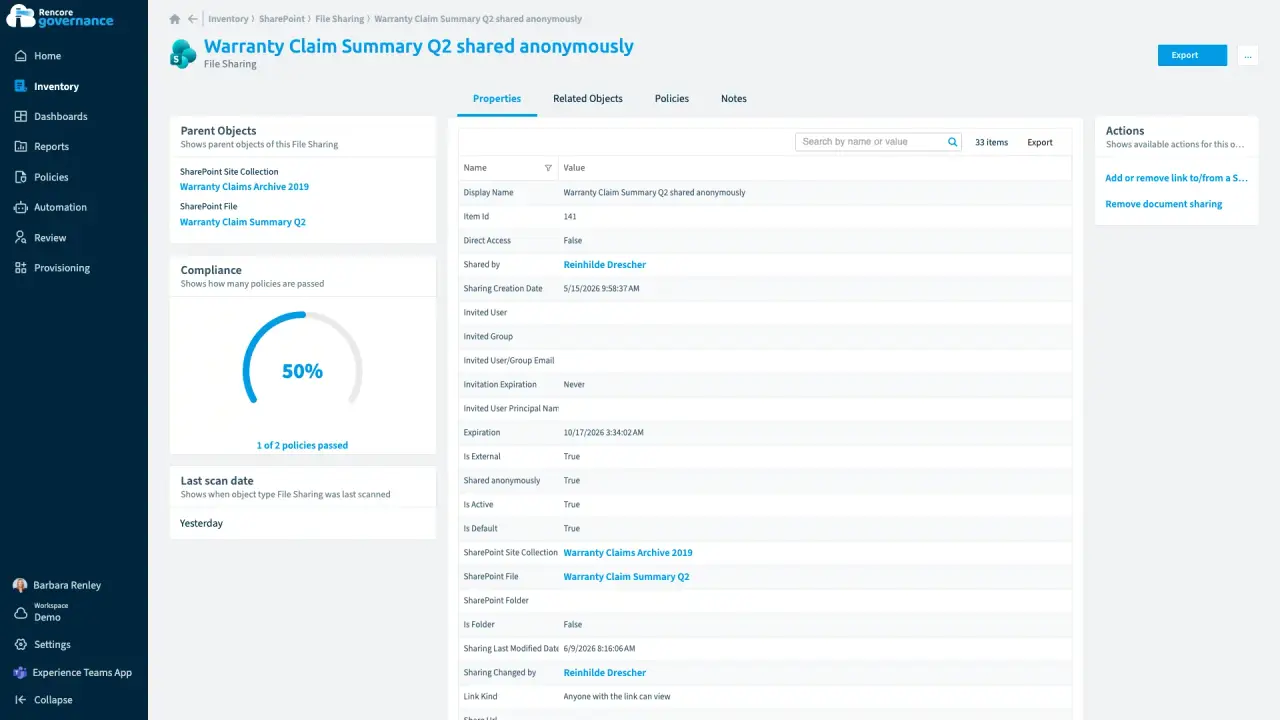
Jede Datei und jeder Freigabelink
Dauer: 4 Min.Eine vertrauliche Datei, die für jeden mit dem Link freigegeben ist, kann überall landen, und niemand ist für die Behebung zuständig.
- SharePoint
- OneDrive
- Access & Sharing
- Policies
- Automation
-
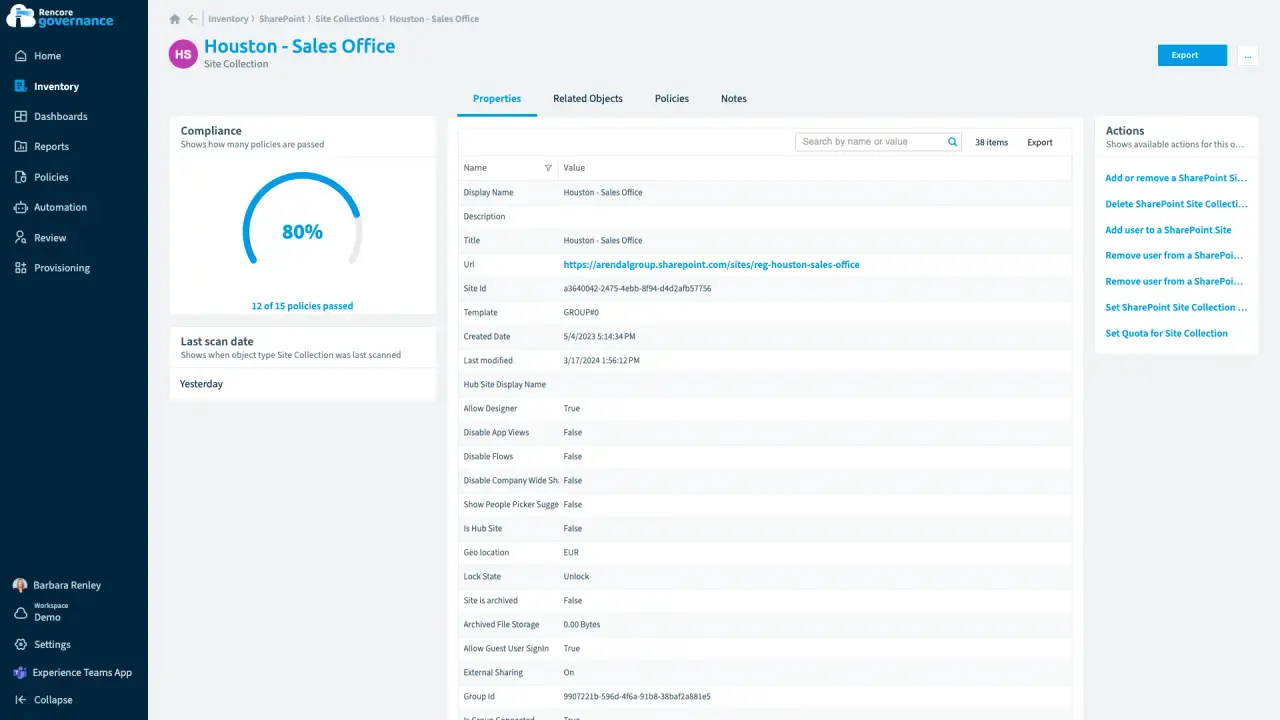
Wer auf welchen Ordner Zugriff hat
Dauer: 4 Min.Freigegebene Ordner erreichen Personen, für die sie nie gedacht waren, und Auditoren wollen einen Nachweis, wer sie öffnen kann.
- SharePoint
- OneDrive
- Access & Sharing
- Reports
-
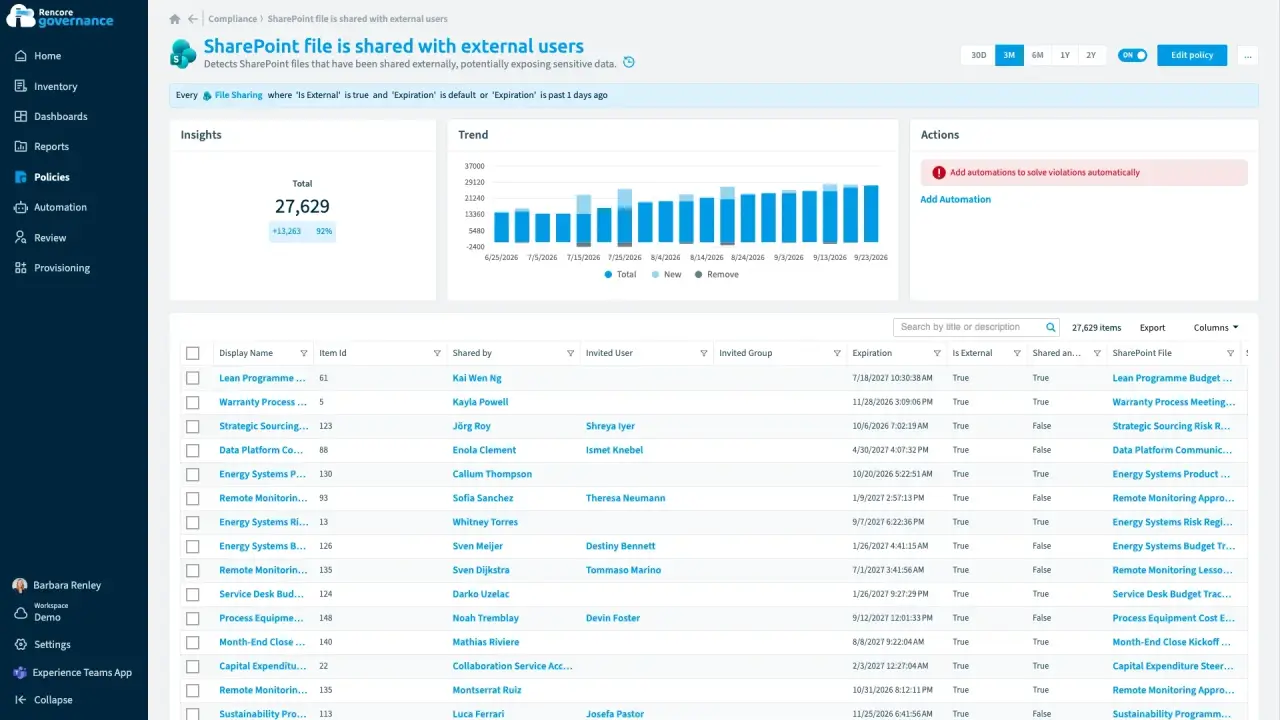
Oversharing finden und beheben
Dauer: 4 Min.Gäste und Freigabelinks reichen tiefer in Ihre Inhalte hinein als je beabsichtigt, und niemand entfernt die, die nicht mehr gebraucht werden.
- Teams
- SharePoint
- Entra ID
- Access & Sharing
- Reviews


 Entra ID
 Zuletzt aktualisiert am 8. Oktober 2026


