






 Microsoft Copilot

SharePoint-Oversharing sind Inhalte, die mehr Personen erreichen können, als das Unternehmen beabsichtigt, über breite Freigabelinks, nie entfernte Gäste, unterbrochene Berechtigungsvererbung oder zu groß gewordene Gruppen. Die Behebung ist ein Zyklus: die Exposition messen, die sensibelsten Inhalte zuerst beheben, die Ursachen beseitigen und erneut prüfen, weil sich Zugriffe nach jeder Bereinigung wieder verschieben.
Kurz gesagt
- Oversharing entsteht durch Links, Vererbung und alte Berechtigungen, also messen Sie es, bevor Sie etwas annehmen.
- Ordnen Sie Befunde danach, wie sensibel der Inhalt ist, und beheben Sie die sensibelsten zuerst.
- Beseitigen Sie die Ursachen, etwa unterbrochene Vererbung und externe Owner, sonst kehrt dieselbe Exposition zurück.
- Schließen Sie Oversharing, bevor Copilot es erreicht, denn Copilot antwortet mit den Berechtigungen jedes Nutzers.
Wie Oversharing entsteht
Oversharing entsteht selten durch eine einzelne unachtsame Entscheidung. Ein Link wird für ein Projekt mit einem Partner geteilt. Ein Ordner unterbricht die Vererbung, damit eine Person ihn sehen kann, und später kommt eine ganze Abteilung dazu. Ein Gast wird Website-Owner. Jeder Schritt war damals sinnvoll, und keiner wurde überprüft, bis ein Dokument für ein Team im ganzen Tenant lesbar ist.
Copilot macht das dringlich. Es antwortet mit den Berechtigungen der fragenden Person, also kann alles, was ein Nutzer technisch öffnen kann, in einer Zusammenfassung auftauchen. In der Gartner-Studie nennen 51% der IT-Verantwortlichen Oversharing und Datenverlust als größte Hürde für einen erfolgreichen Copilot-Rollout (Microsoft 365 Copilot and Agents: Assessing Impact and Value, 2026).
Schritt für Schritt
Führen Sie diese fünf Schritte als monatlichen oder vierteljährlichen Zyklus aus. Der erste Durchlauf setzt die Baseline, jeder weitere fängt die Abweichungen ab.
-
Nach breiten Zugriffen suchen
Finden Sie Inhalte, die mit externen Nutzern geteilt sind, Websites mit aktivierter externer Freigabe, Extranet-Websites, Websites im Besitz externer Nutzer und Websites mit unterbrochener Berechtigungsvererbung. Gehen Sie von gemessener Exposition aus, nie von Annahmen.
Tipp: Freigaben und Berechtigungen auf Dateiebene sind eine große Datenmenge. Prüfen Sie zuerst die wichtigsten Websites und weiten Sie dann aus.
-
Nach Sensibilität ordnen
Ordnen Sie die Befunde danach, wie sensibel der Inhalt ist, anhand von Vertraulichkeitsbezeichnungen und Website-Klassifizierung. Websites ohne Bezeichnung sind ein eigener Befund, denn niemand hat entschieden, wie sensibel sie sind.
-
Breite Freigabelinks entfernen
Entfernen oder verengen Sie zuerst die breitesten Links, ersetzen Sie sie durch benannte Zugriffe, wo der Inhalt geteilt bleiben muss, und entziehen Sie inaktiven Gästen den Zugriff.
-
Die Ursachen beseitigen
Stellen Sie unterbrochene Vererbung wieder her, wo sie keinen Zweck mehr erfüllt, holen Sie die Ownership interner Websites von externen Nutzern zurück und sorgen Sie dafür, dass jede Website mindestens zwei interne Owner hat, die für ihre Zugriffe einstehen.
-
Im festen Zyklus erneut prüfen
Wiederholen Sie die Suche nach Zeitplan und lassen Sie Website-Owner bestätigen, wer ihre Websites erreichen kann und welche Freigabelinks noch gebraucht werden. Eine einmalige Bereinigung fällt innerhalb von Monaten zurück.
Konnektoren in dieser Anleitung
Jede Konnektor-Seite in der Rencore-Dokumentation listet die Objekte, Richtlinien, Berichte und Aktionen hinter diesen Schritten.


In Rencore ansehen
Kurze vertonte Produkt-Guides, die direkt im Browser laufen, ohne Anmeldung.
-
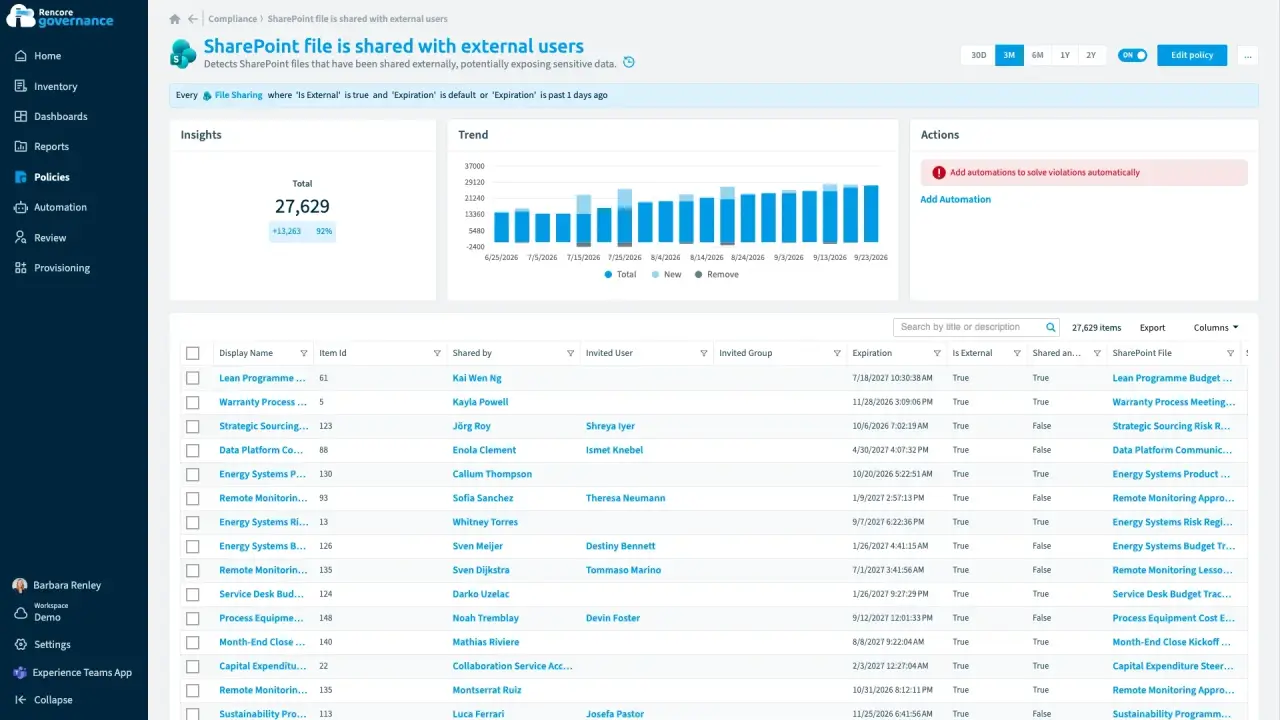
Oversharing finden und beheben
Dauer: 4 Min.Gäste und Freigabelinks reichen tiefer in Ihre Inhalte hinein als je beabsichtigt, und niemand entfernt die, die nicht mehr gebraucht werden.
- Teams
- SharePoint
- Entra ID
- Access & Sharing
- Reviews
-
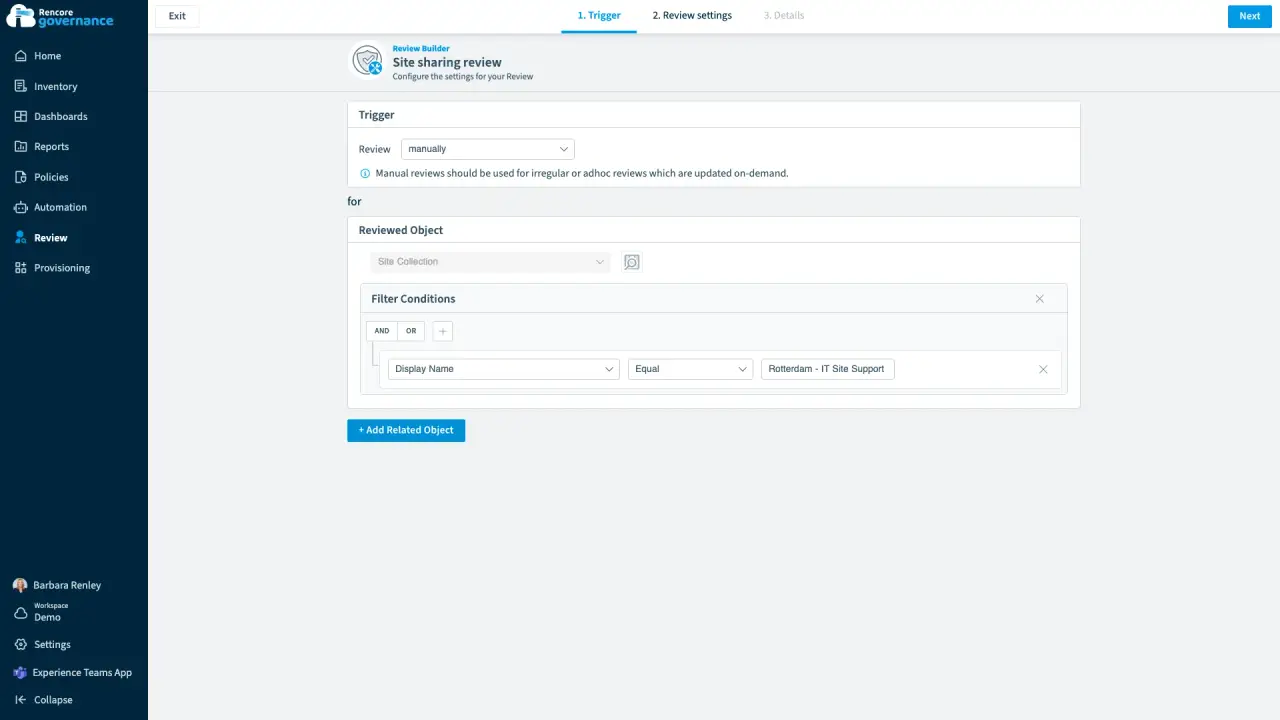
Site-Zugriffe und Freigabelinks prüfen
Dauer: 4 Min.Site-Eigentümer prüfen selten, wer auf ihre SharePoint-Site zugreifen kann oder welche ihrer Freigabelinks noch offen sind.
- SharePoint
- Teams
- Reviews
- Access & Sharing
-
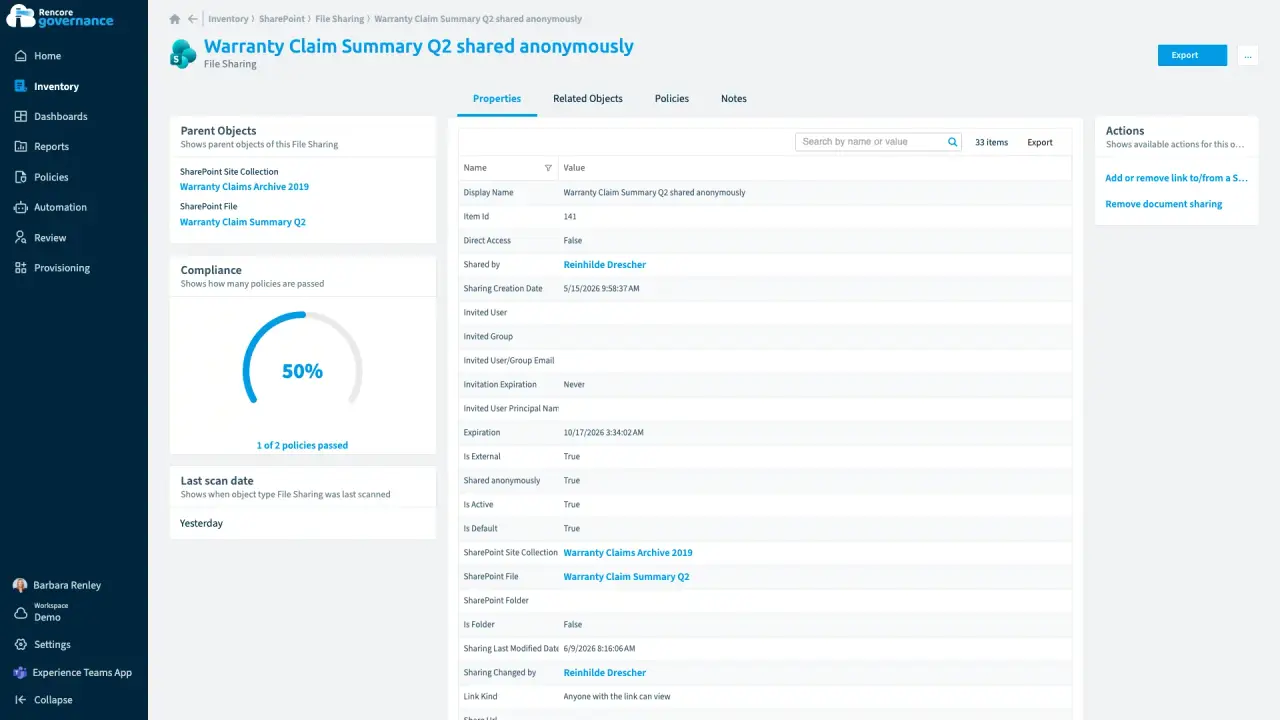
Jede Datei und jeder Freigabelink
Dauer: 4 Min.Eine vertrauliche Datei, die für jeden mit dem Link freigegeben ist, kann überall landen, und niemand ist für die Behebung zuständig.
- SharePoint
- OneDrive
- Access & Sharing
- Policies
- Automation
-
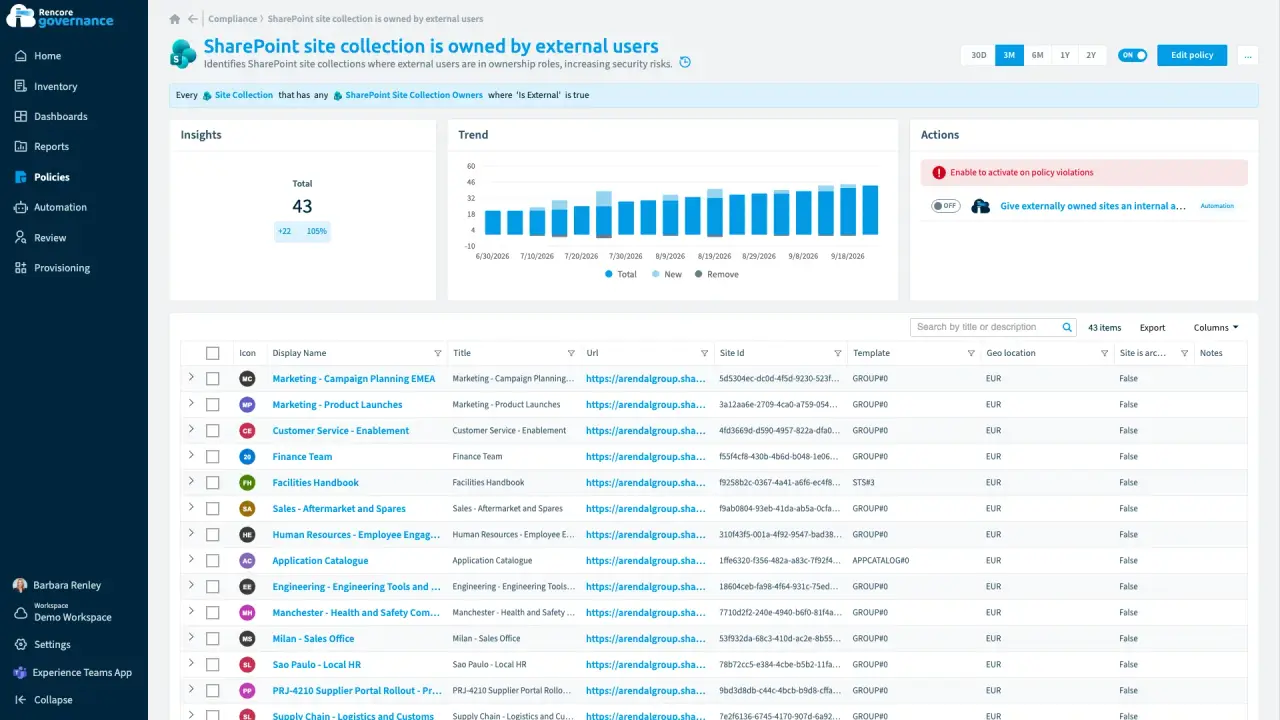
Ein Partner verantwortet eine interne Site
Dauer: 4 Min.Ein externer Gast ist Eigentümer einer internen SharePoint-Site, und damit entscheidet jemand außerhalb des Unternehmens, wer Zugang erhält.
- SharePoint
- Microsoft 365
- Entra ID
- Access & Sharing
- Policies
- Automation

 Entra ID


Zuletzt aktualisiert am 8. Oktober 2026


