






 Microsoft Copilot

Tenant-Wildwuchs ist die Ansammlung von Teams, SharePoint-Websites, Microsoft 365-Gruppen, Power-Platform-Apps und Flows sowie Lizenzen, die per Self-Service schneller entstehen, als die IT sie erfassen kann. Er bremst die Governance, weil jeder unbekannte Workspace erst gefunden werden muss, bevor er geprüft, abgesichert oder stillgelegt werden kann. Aus Richtlinienarbeit wird so Suche und Aufräumen.
Kurz gesagt
- Wildwuchs macht Governance zur Suche. Jedes unbekannte Team, jede Website und jede Lizenz wird von Hand gefunden, bevor jemand handeln kann.
- Die Kosten entstehen an vier Stellen: Lizenzen, Arbeitszeit der Mitarbeitenden, Zeit der IT und Compliance-Risiko. Messen Sie alle vier.
- Beginnen Sie mit Workspaces ohne Aktivität und ohne Owner: ihre Bereinigung gibt Lizenzen frei und senkt das Risiko mit dem geringsten Aufwand.
- Eine einmalige Bereinigung hält ein Quartal. Owner und Ablaufdatum bei der Erstellung plus ein Review-Zyklus sichern das Ergebnis.
Warum Wildwuchs die Governance bremst
Jeder Microsoft 365 Tenant, der wächst, wuchert auch. Ein Team entsteht für ein einziges Meeting und wird nie archiviert. Eine Microsoft 365-Gruppe bringt eine SharePoint-Website mit, die niemand bestellt hat. Ein Power-Automate-Flow läuft weiter, lange nachdem sein Projekt beendet ist. So sieht Self-Service aus, wenn nichts festhält, wem ein Workspace gehört und wann er endet.
Teuer ist, was die Unordnung mit den Menschen macht, die den Tenant steuern. Eine Richtlinie greift nur bei Objekten, von denen Sie wissen. Jeder unbekannte Workspace fügt einen Schritt hinzu: finden, Verantwortliche klären, dann entscheiden. Wiederholt sich das über Tausende Objekte, ziehen sich Review-Zyklen in die Länge, und Ihre vorhandenen Kontrollen erreichen einen kleineren Teil der Umgebung.
Wo die Kosten anfallen
Lizenzen: Plätze bleiben bei Personen, die gegangen sind oder den Dienst nie nutzen, und Nutzer sitzen in höheren Plänen, als ihre Rolle braucht. Produktivität: Mitarbeitende suchen in Duplikaten nach der aktuellen Version einer Datei. IT-Zeit: Spezialisten halten eine überdimensionierte Umgebung am Laufen, statt sie zu verbessern. Compliance: Personenbezogene und vertrauliche Daten landen in Workspaces, die niemand beobachtet, und dort wächst das DSGVO-Risiko unbemerkt.
Viele Teams können nichts davon beziffern, weil sie die Nutzung gar nicht messen. In der Gartner-Studie messen 38% der IT-Verantwortlichen Adoption und Nutzung von Microsoft 365 überhaupt nicht (Microsoft 365 Copilot and Agents: Assessing Impact and Value, 2026). Ohne Nutzungsbasis kann niemand sagen, was Wildwuchs kostet.
Schritt für Schritt
Fünf Schritte bringen einen wuchernden Tenant zurück in einen Zustand, in dem jeder Workspace einen Owner und einen Zweck hat. Führen Sie die Schritte 1 bis 3 einmal aus und machen Sie die Schritte 4 und 5 zur Routine.
-
Erfassen, was sich bereits angesammelt hat
Listen Sie jedes Team, jede SharePoint-Website, jede Microsoft 365-Gruppe, jede Power App, jeden Flow und jede Lizenzzuweisung im Tenant auf, mit Owner und letzter Aktivität. Nehmen Sie auf, was Microsoft 365 selbst anlegt, etwa die Website hinter jeder Gruppe, sonst ist die Zahl zu niedrig.
Tipp: Ein Tabellenexport ist vor dem nächsten Review veraltet. Nutzen Sie ein Inventar, das nach Zeitplan gescannt wird.
-
Die Unordnung mit Kosten beziffern
Übersetzen Sie das Inventar in die vier Kostenarten: Lizenzen auf inaktiven oder deaktivierten Konten, doppelte Inhalte, in denen Mitarbeitende suchen, IT-Stunden für den Betrieb und sensible Daten in unbeobachteten Workspaces. Kosten erklären dem Budgetverantwortlichen, warum Governance langsam ist.
-
Mit inaktiven Workspaces ohne Owner beginnen
Markieren Sie Teams, Websites und Flows ohne aktuelle Aktivität und ohne gültigen Owner. Wenn Sie diese zuerst bereinigen, geben Sie Lizenzen frei und senken das Compliance-Risiko mit dem geringsten Aufwand.
-
Owner und Enddatum bei der Erstellung festlegen
Verlangen Sie für jedes neue Team, jede Website, jede Gruppe und jede App bei der Anfrage einen verantwortlichen Owner, besser zwei, sowie ein Review- oder Ablaufdatum. Ergänzen Sie dieselben Felder bei allem, was schon existiert. Dieser Schritt verhindert, dass der Wildwuchs im nächsten Quartal dieselben Stunden kostet.
-
Inaktivität in festem Zyklus prüfen
Bitten Sie Owner nach Zeitplan, ihre inaktiven Workspaces zu bestätigen, zu archivieren oder zu löschen, und eskalieren Sie, wenn keine Antwort kommt. Self-Service-Erstellung hört nie auf, also darf auch das Review nicht aufhören.
Konnektoren in dieser Anleitung
Jede Konnektor-Seite in der Rencore-Dokumentation listet die Objekte, Richtlinien, Berichte und Aktionen hinter diesen Schritten.

In Rencore ansehen
Kurze vertonte Produkt-Guides, die direkt im Browser laufen, ohne Anmeldung.
-
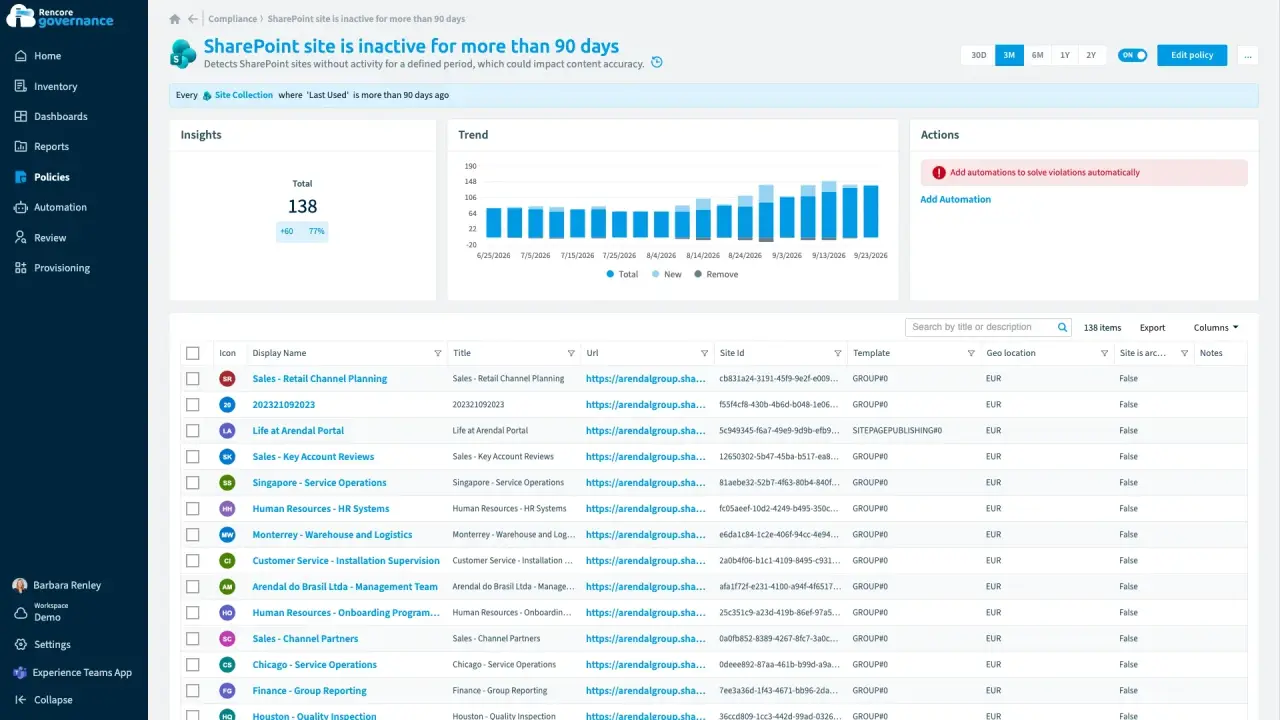
Inaktive Arbeitsbereiche archivieren
Dauer: 5 Min.Ungenutzte Teams und Sites häufen sich, weil niemand entscheidet, ob sie bleiben oder archiviert werden.
- Teams
- SharePoint
- Sprawl & Lifecycle
- Reviews
- Policies
- Automation
-
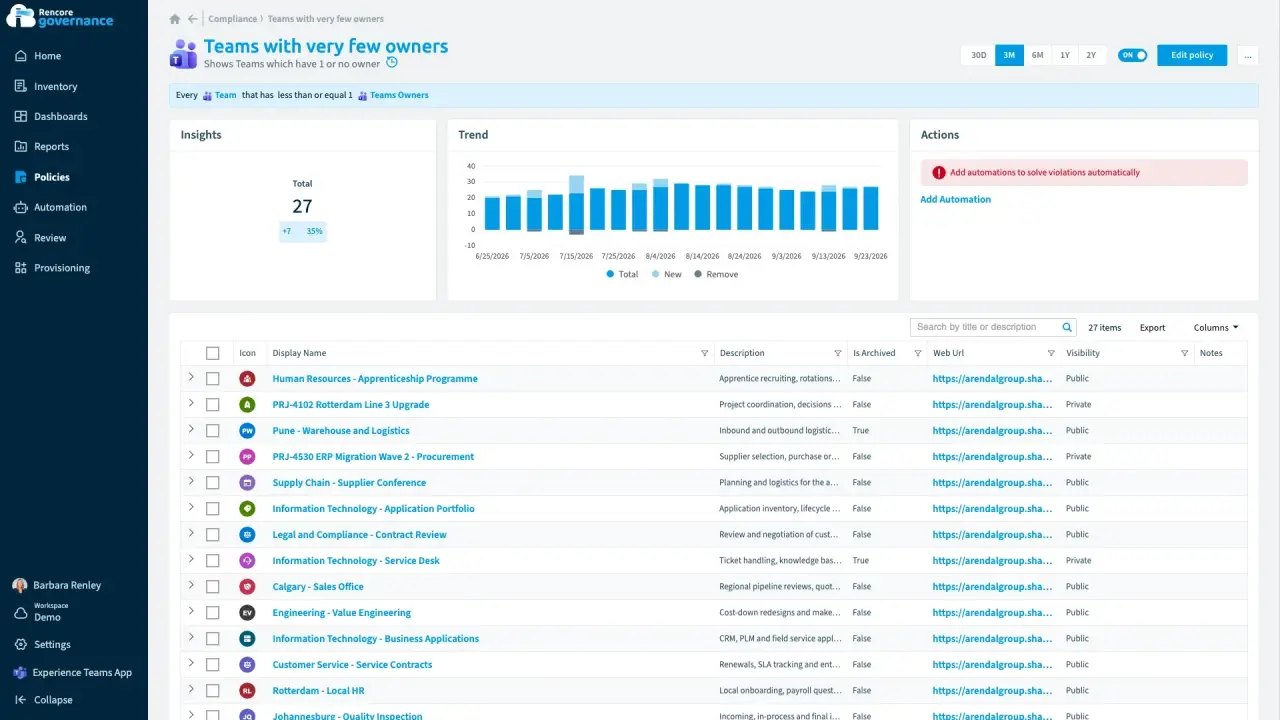
Arbeitsbereiche ohne Eigentümer über die Führungskraft klären
Dauer: 6 Min.Teams verlieren ihre Eigentümer, wenn Mitarbeitende ausscheiden oder die Rolle wechseln, und niemand ist mehr da, der entscheidet, was mit ihnen geschieht.
- Teams
- Entra ID
- Sprawl & Lifecycle
- Policies
- Automation
-
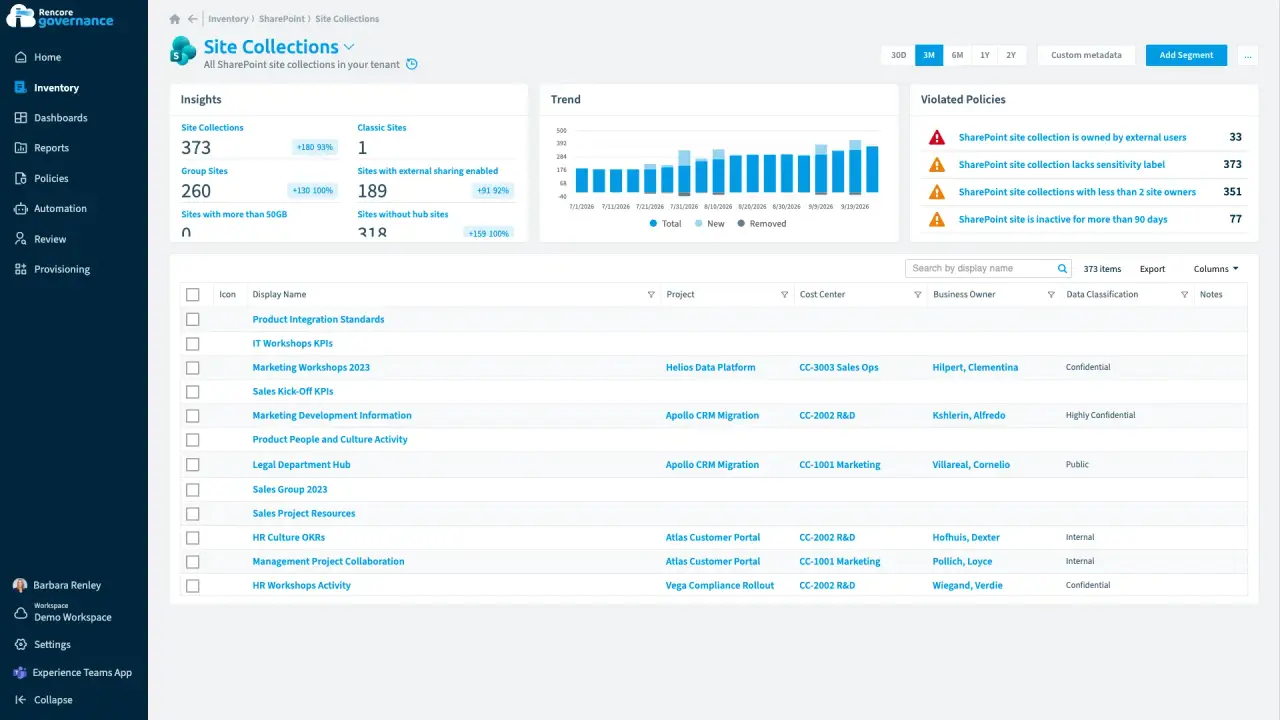
Wer zahlt für diese Site?
Dauer: 4 Min.Microsoft 365 weiß, wem eine Site gehört, aber nicht, welche Kostenstelle für sie zahlt: Die Finanzabteilung hat keine Grundlage für ein Chargeback.
- SharePoint
- Teams
- Licences & Costs
- Reviews
-
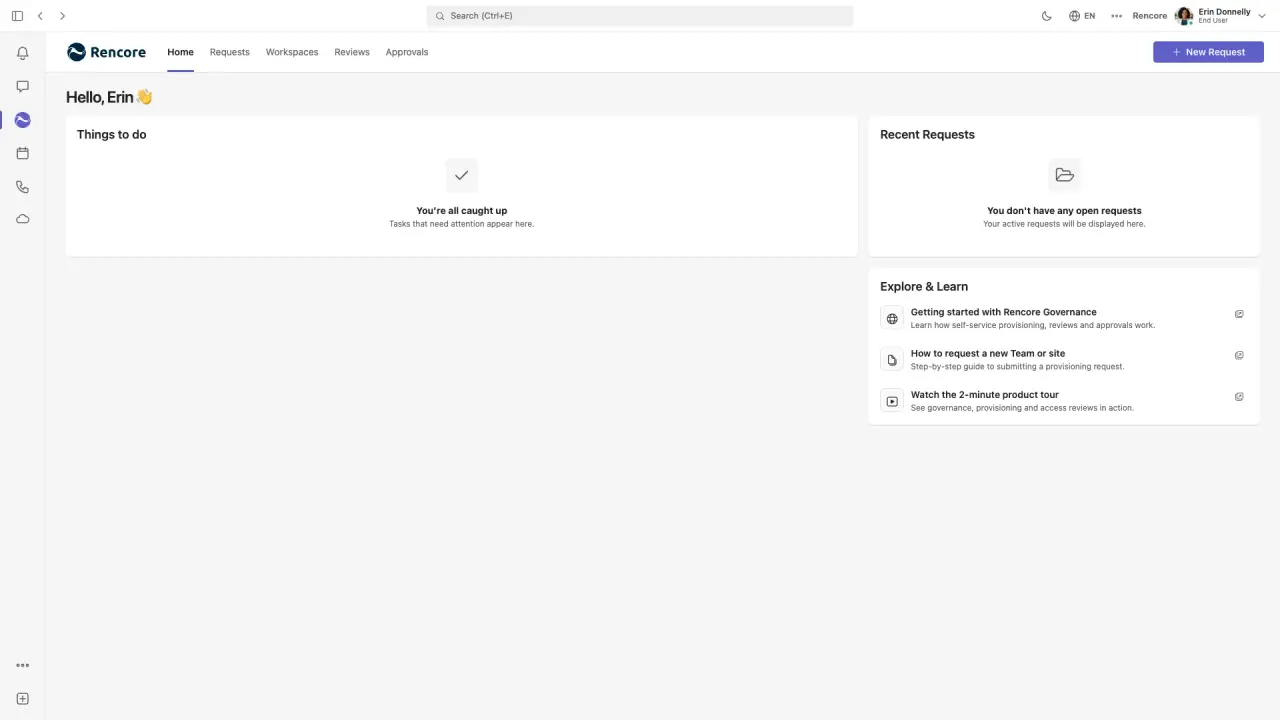
Einen geregelten Arbeitsbereich in Microsoft Teams anfordern
Dauer: 4 Min.Ohne Regeln erstellte Teams starten mit nur einem Eigentümer, ohne Namenskonvention und ohne Vertraulichkeitsbezeichnung, und sie nachträglich zu korrigieren dauert lange.
- Teams
- Provisioning


 Entra ID

Zuletzt aktualisiert am 8. Oktober 2026


