






 Microsoft Copilot

Kontrolle über Teams-Wildwuchs ist die Routine, die Microsoft Teams und die SharePoint-Websites, Kanäle und Microsoft 365-Gruppen dahinter an ihre tatsächliche Nutzung anpasst. Sie legt bei der Erstellung eines Teams einen Owner, eine Benennungsregel und ein Enddatum fest, prüft inaktive Teams in festem Zyklus und archiviert oder löscht, was niemand braucht. Das Ziel ist ein Tenant, in dem jedes Team einen Owner und einen Zweck hat.
Kurz gesagt
- Teams-Wildwuchs folgt aus Self-Service-Erstellung ohne Lifecycle.
- Jedes Team, um das sich niemand kümmert, ist ein weiterer Ort für Oversharing und ein weiterer Owner, dem man nachlaufen muss.
- Inaktive Teams und Teams ohne Owner bringen beim Aufräumen den schnellsten Ertrag.
- Owner und Ablauf bei der Erstellung plus ein Review-Zyklus halten die Zahl niedrig.
Wie Teams-Wildwuchs entsteht
Ein Team ist in Sekunden erstellt, und jedes bringt eine Microsoft 365-Gruppe, eine SharePoint-Website und oft ein Planner-Board mit. Ein Team stillzulegen erfordert eine Entscheidung, und niemand wird gebeten, sie zu treffen. Über einige Jahre füllt sich der Tenant mit Duplikaten, Teams für ein einzelnes Ereignis und Teams, deren einziger Owner das Unternehmen verlassen hat.
Die Kosten gehen über Unordnung hinaus. Gäste bleiben lange nach Projektende Mitglieder, Dateien liegen in Websites, die niemand prüft, und Copilot liest alles mit den Berechtigungen der Person, die fragt. Jedes verwaiste Team ist zudem ein weiterer Owner, den die IT finden muss, bevor ein Review beginnen kann.
Schritt für Schritt
Führen Sie diese fünf Schritte als vierteljährliche Routine aus. Der erste Durchlauf ist die Bereinigung, die folgenden verhindern, dass der Tenant wieder vollläuft.
-
Jedes Team erfassen
Listen Sie alle Teams mit ihrer verbundenen SharePoint-Website und Microsoft 365-Gruppe, Mitgliedern, Gästen, Ownern und letzter Aktivität auf. Entscheiden Sie auf Basis aktueller Daten, nie auf Basis eines einmaligen Exports.
-
Inaktive Teams und Teams ohne Owner finden
Markieren Sie Teams ohne Aktivität in einem festgelegten Zeitraum, etwa 90 Tagen, und Teams ohne Owner, mit nur einem Owner oder nur mit deaktivierten Owner-Konten. Diese Gruppen tragen den größten Teil des Nutzens bei geringstem Risiko.
Tipp: Ein Team mit nur einem Owner ist einen Abgang davon entfernt, gar keinen zu haben. Bitten Sie einzelne Owner, einen zweiten hinzuzufügen, bevor es zum Problem wird.
-
Owner, Benennung und Ablauf festlegen
Verlangen Sie für jedes neue Team mindestens zwei verantwortliche Owner, eine Namenskonvention und ein Review- oder Ablaufdatum, am besten über einen Anfrageprozess mit Vorlagen. Ergänzen Sie Owner und Daten bei bestehenden Teams im ersten Review.
-
Inaktivität im Zyklus prüfen
Bitten Sie Owner nach Zeitplan, jedes inaktive Team zu behalten, zu archivieren oder zu löschen, und eskalieren Sie an ihre Führungskraft, wenn keine Antwort kommt. Eine einmalige Bereinigung fällt innerhalb von Monaten zurück, ein Zyklus hält den Tenant schlank.
-
Mit Prüfpfad archivieren oder löschen
Archivieren Sie bestätigt veraltete Teams zuerst, damit sie bei Bedarf wiederhergestellt werden können, und löschen Sie erst nach einer Schonfrist. Leiten Sie beides bei sensiblen Inhalten über eine Genehmigung und dokumentieren Sie, wer was entschieden hat.
Konnektoren in dieser Anleitung
Jede Konnektor-Seite in der Rencore-Dokumentation listet die Objekte, Richtlinien, Berichte und Aktionen hinter diesen Schritten.


In Rencore ansehen
Kurze vertonte Produkt-Guides, die direkt im Browser laufen, ohne Anmeldung.
-
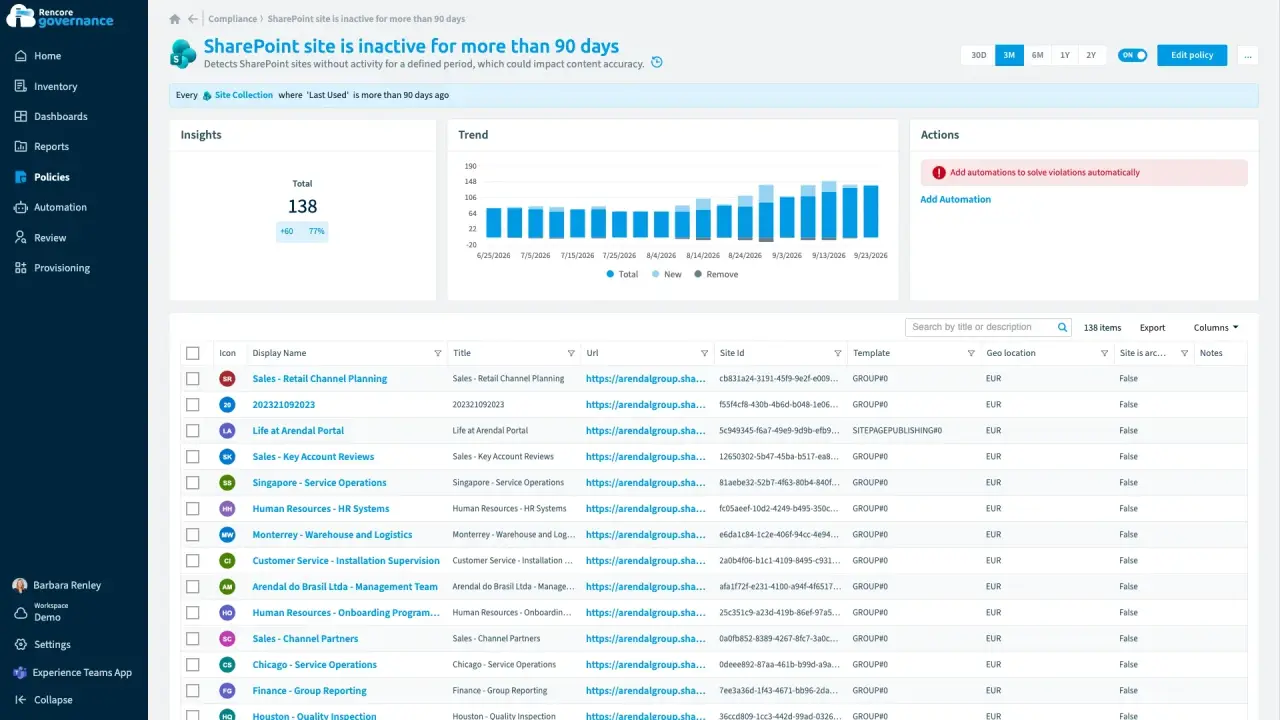
Inaktive Arbeitsbereiche archivieren
Dauer: 5 Min.Ungenutzte Teams und Sites häufen sich, weil niemand entscheidet, ob sie bleiben oder archiviert werden.
- Teams
- SharePoint
- Sprawl & Lifecycle
- Reviews
- Policies
- Automation
-
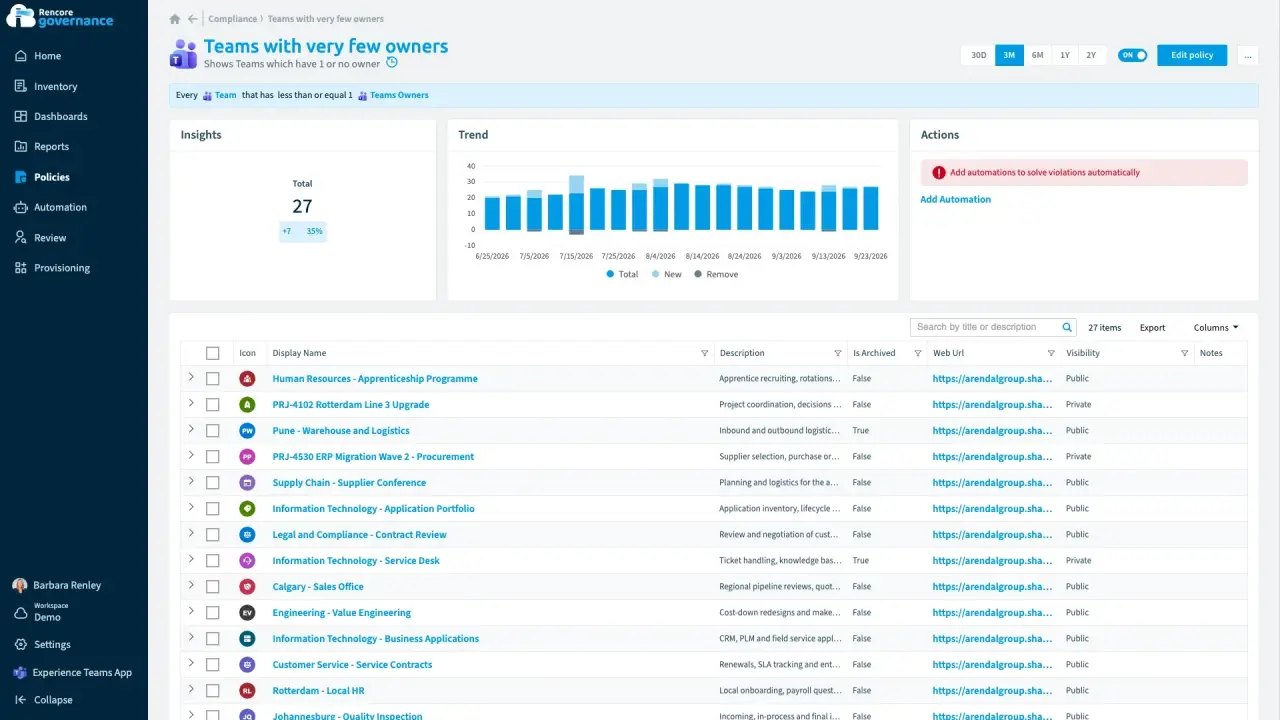
Arbeitsbereiche ohne Eigentümer über die Führungskraft klären
Dauer: 6 Min.Teams verlieren ihre Eigentümer, wenn Mitarbeitende ausscheiden oder die Rolle wechseln, und niemand ist mehr da, der entscheidet, was mit ihnen geschieht.
- Teams
- Entra ID
- Sprawl & Lifecycle
- Policies
- Automation
-
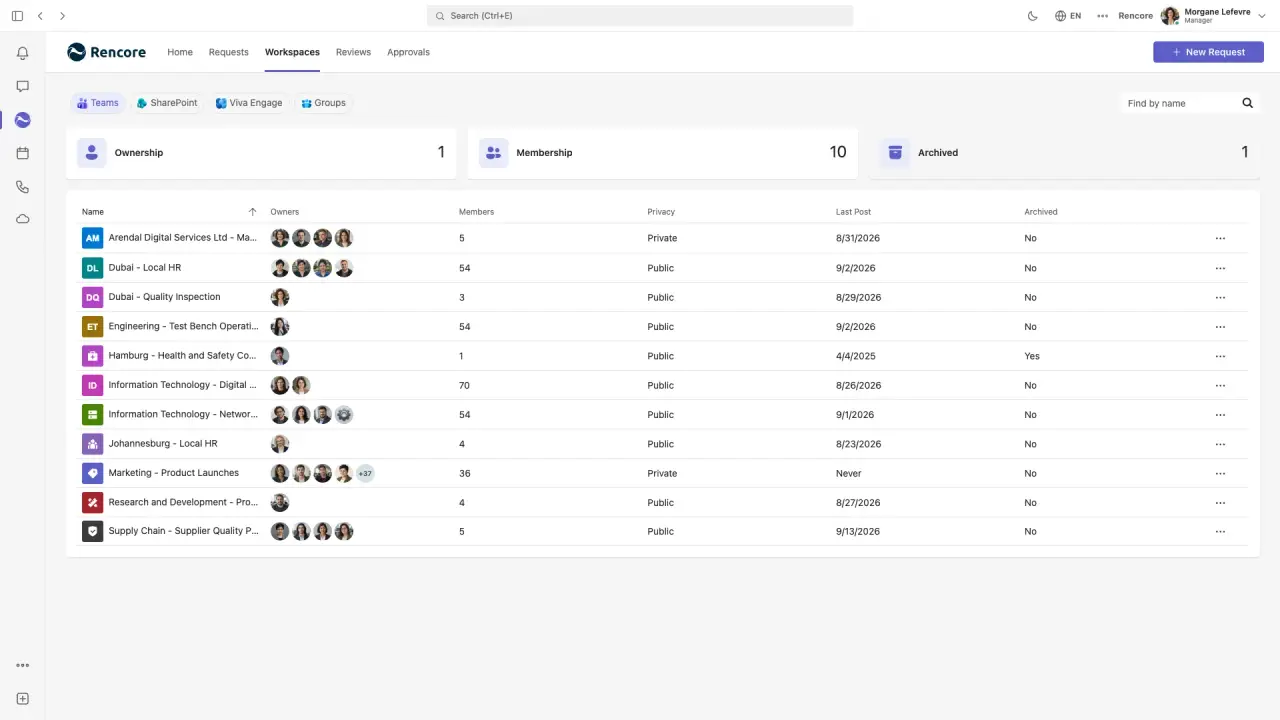
Die Eigentümerin, die selbst einen zweiten Eigentümer hinzufügt
Dauer: 4 Min.Bei einem Team mit nur einem Eigentümer genügt ein einziger Weggang, und es hat gar keinen Eigentümer mehr.
- Teams
- Sprawl & Lifecycle
-
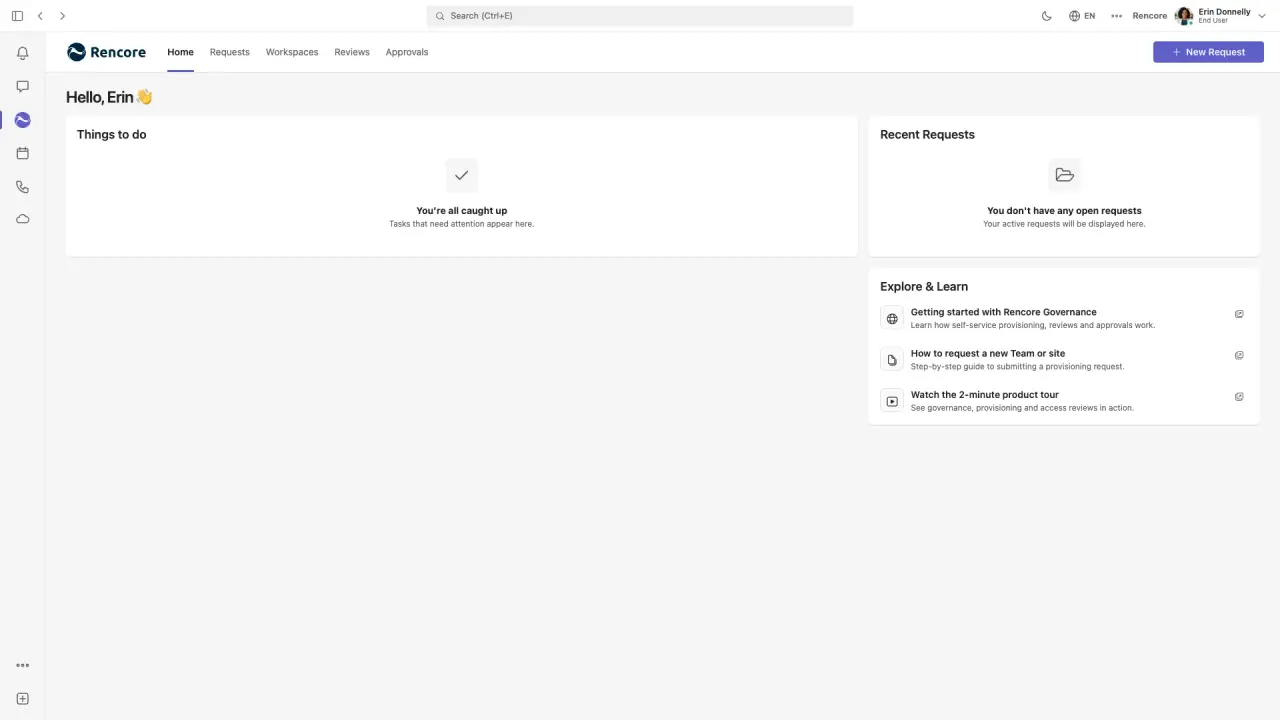
Einen geregelten Arbeitsbereich in Microsoft Teams anfordern
Dauer: 4 Min.Ohne Regeln erstellte Teams starten mit nur einem Eigentümer, ohne Namenskonvention und ohne Vertraulichkeitsbezeichnung, und sie nachträglich zu korrigieren dauert lange.
- Teams
- Provisioning


 Entra ID

Zuletzt aktualisiert am 8. Oktober 2026


