






 Microsoft Copilot
Mit Gästen in Ihrer Microsoft Teams Umgebung arbeiten


Wir arbeiten und kommunizieren täglich zusammen. Der Microsoft 365 Dienst, der das ermöglicht, ist natürlich Microsoft Teams. In Microsoft Teams arbeiten wir mit Kolleginnen und Kollegen über Chat zusammen und speichern unsere Dateien an einem zentralen Ort. Wir möchten in Microsoft Teams auch mit externen Personen zusammenarbeiten und kommunizieren. Zum Beispiel mit Kunden oder Lieferanten. Warum sollten Sie den Gastzugriff in Ihrer Microsoft Teams Umgebung aktivieren? Die folgenden Gründe sprechen dafür:
- Schatten-IT reduzieren
- Ein effizientes Kollaborationserlebnis bieten
- Mehr Kontrolle und Einblicke dazu, wer mit Ihren Kolleginnen und Kollegen und Inhalten arbeitet
Schatten-IT reduzieren
Ihre Fachanwender brauchen Werkzeuge, um rund um Dateien mit Personen außerhalb der Organisation zusammenzuarbeiten. Stellen Sie diese Werkzeuge nicht bereit, greifen sie zu den Werkzeugen aus ihrem Privatleben: Dropbox, Box oder Google Drive. Sie teilen Dateien über diese Dienste, und Sie stehen vor Schatten-IT. Das erhöht das Risiko eines Datenlecks, und Sie verlieren jeden Einblick in die Speicherung und die Aktivitäten rund um die Inhalte Ihrer Organisation.
Ein effizientes Kollaborationserlebnis bieten
Verstehen Sie mich nicht falsch. Ich habe nichts gegen E-Mail, aber E-Mail eignet sich nicht für einen effizienten Prozess der Zusammenarbeit. E-Mails mit Dateien an mehrere Empfänger weiterzuleiten, die Dateien zu erhalten und alle Änderungen manuell zusammenzuführen, ist der schnellste Weg, Ihre Fachanwender in den Wahnsinn zu treiben. Microsoft Teams bietet einen effizienten und einfachen Prozess der Zusammenarbeit. Besonders durch die Nutzung von SharePoint.
Mehr Kontrolle und Einblicke dazu, wer mit Ihren Kolleginnen und Kollegen und Inhalten arbeitet
Sobald Sie den Gastzugriff in Ihrer Microsoft Teams Umgebung aktivieren, gewinnen Sie mehr Kontrolle und Einblicke über die Personen außerhalb Ihrer Organisation, die auf Ihre Inhalte zugreifen, und über ihre Aktivitäten. Das senkt das Risiko eines Datenlecks deutlich und gibt Ihnen als IT-Administrator mehr Kontrolle.
Gäste aktivieren
Bevor Ihre Fachanwender mit Gästen zusammenarbeiten können, muss der Gastzugriff in Microsoft Teams aktiviert sein. Beachten Sie: Für neue Microsoft 365 Tenants ist der Gastzugriff bei Microsoft standardmäßig aktiviert. An den folgenden Stellen in Microsoft 365 können Ihre IT-Administratoren den Gastzugriff aktivieren oder deaktivieren:
- Azure Active Directory (AAD)
- Microsoft 365 Administration Center
- Microsoft Teams Administration Center
AAD
Um den Gastzugriff zu aktivieren oder zu deaktivieren, öffnen Sie das Menü für die Einstellungen der externen Zusammenarbeit. Der folgende Screenshot zeigt ein Beispiel, in dem der Gastzugriff deaktiviert ist.

Microsoft 365 Administration Center
Damit Ihre Fachanwender Gäste einladen können, muss die folgende Einstellung aktiviert werden:
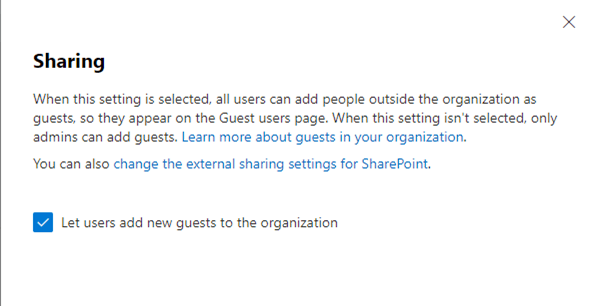
Ich rate dazu, diese Option zu aktivieren. Im folgenden Abschnitt tauchen wir in die Möglichkeit einer feineren Kontrolle über das Einladen von Gästen ein.
Microsoft Teams Administration Center
Der letzte Schritt ist, das Microsoft Teams Administration Center zu öffnen und das Menü für den Gastzugriff aufzurufen:

Der Gastzugriff ist aktiviert, doch bevor Sie Ihren Fachanwendern die gute Nachricht mitteilen, sollten Sie die Optionen zur Gästeverwaltung durchgehen.
Gästeverwaltung
Bevor Sie den Gastzugriff aktivieren, muss Ihre Organisation einige Entscheidungen treffen. Sie betreffen die folgenden Themen der Gästeverwaltung:
- Einschränkung der Zusammenarbeit
- Einladung von Gästen
- Überprüfung der Gäste
Einschränkungen der Zusammenarbeit
Standardmäßig sind die Gasteinstellungen Ihrer Microsoft 365 Umgebung offen und nicht eingeschränkt. Gäste aus jeder Organisation der Welt können eine Einladung in Ihren Microsoft 365 Tenant erhalten. Ihr erster Schritt sollte die Entscheidung sein, welche Gäste eingeladen werden können. Folgende Optionen stehen zur Verfügung:
- Einladungen an jede Domain zulassen (am offensten);
- Einladungen an die angegebenen Domains verweigern;
- Einladungen nur an die angegebenen Domains zulassen (am restriktivsten)
Sie sollten die Standardoption, jede Domain zulassen, nur ändern, wenn ein konkreter sicherheitsbezogener Geschäftsfall vorliegt. Zum Beispiel: Coca-Cola würde keine Einladungen an Pepsi zulassen.
Einladungen von Gästen
Sobald Sie eine Entscheidung zu den Einschränkungen der Zusammenarbeit getroffen haben, müssen Sie festlegen, wie Ihre Gäste zu Ihrer Microsoft Teams Umgebung hinzugefügt werden. Folgende Optionen stehen zur Verfügung:
- Azure-AD-Administratoren fügen Gäste in Azure AD hinzu
- Microsoft Teams Besitzer laden Gäste in ihre Teams ein
Möchten Sie die gesamte Kontrolle über diesen Prozess behalten? Wählen Sie die erste Option. Beachten Sie: Das erhöht den Verwaltungsaufwand Ihrer IT-Abteilung. Möchten Sie Ihren Fachanwendern mehr Eigenständigkeit geben und den Verwaltungsaufwand Ihrer IT-Abteilung senken, sodass sie mehr Zeit für andere Aufgaben hat? Wählen Sie die zweite Option. Beachten Sie: Es gibt kein Richtig oder Falsch. Die Entscheidung hängt ganz von den Anforderungen Ihrer Organisation ab.
Überprüfung der Gäste
Sobald ein Gast in Ihre Microsoft Teams Umgebung eingeladen ist, bleibt er in Ihrem Azure Active Directory, und jeder mit Zugriff kann Dateien teilen oder den Gast in andere Teams einladen. Es empfiehlt sich, Ihre Gäste regelmäßig zu überprüfen. Nicht alle Gäste brauchen einen endlosen Zugriff auf Ihre Microsoft Teams Umgebung. Folgende Optionen stehen zur Verfügung:
- Azure Access Reviews (Azure AD Premium 2)
- Eigene Lösung
- Manuell
- Drittanbieter
Azure Access Reviews (AAR)
Die Besitzer eines Teams sollten für die Überprüfung der Gäste in ihren Teams verantwortlich sein. Mit AAR richten Sie einen wiederkehrenden Prüfprozess ein, der die Besitzer bittet, die Gäste in ihren Teams zu behalten oder zu entfernen. Beachten Sie: Für AAR brauchen Sie eine Azure AD Premium P2 Lizenz.
Eigene Lösung
Microsoft bietet mehrere Werkzeuge, zum Beispiel Logic Apps, mit denen Sie eine eigene Lösung für einen Prüfprozess erstellen können.
Manuell
Die Azure-AD-Administratoren Ihrer IT-Abteilung überprüfen die Gäste in Ihrem Azure AD manuell. Sie müssen die Anforderungen des manuellen Prüfprozesses festlegen. Zum Beispiel: Gäste, die sich in den letzten drei Monaten nicht angemeldet haben, werden entfernt.
Drittanbieter
Es gibt Werkzeuge von Drittanbietern, die bei der Überprüfung von Gästen unterstützen. Zum Beispiel: Rencore Governance.
Sensitivity Labels
Es gibt Geschäftsfälle, in denen Sie nicht möchten, dass Ihre Mitarbeitenden für bestimmte Formen der Zusammenarbeit in Microsoft Teams Gäste einladen. Zum Beispiel bestimmte Abteilungen. Sie können einem Team ein Sensitivity Label zuweisen und den Gastzugriff deaktivieren.
Klicken Sie hier, um mehr über Sensitivity Labels und Microsoft Teams zu erfahren.
Aktionen von Gästen
Sobald Sie die Gästeverwaltung abgeschlossen haben, betrachten wir die Aktionen, die Gäste in Microsoft Teams ausführen können. Gäste haben dieselben Aktionen wie Mitglieder, mit einigen Ausnahmen. Die Aktionen werden im Microsoft Teams Administrator Center und in jedem Team festgelegt. Sobald ein Gast zu einem Team hinzugefügt ist, hat er Zugriff auf alle Inhalte (Dateien und Chat) der öffentlichen Kanäle.
Microsoft Teams Administration Center
Folgende Optionen stehen zur Verfügung:

Ich empfehle, Ihren Gästen zu erlauben, ihre Nachrichten zu bearbeiten und zu löschen. Das verbessert das Nutzererlebnis, denn nichts ist ärgerlicher, als mögliche Fehler in den eigenen Nachrichten nicht bearbeiten oder löschen zu können.
Team-Einstellungen
Die Besitzer eines Teams können die folgenden Einstellungen anwenden:

Ich empfehle, diese Optionen zu deaktivieren. Gäste können einen zusätzlichen Kanal anfragen; sie müssen ihn nicht selbst erstellen.
Team
Gäste haben dieselben Aktionen wie Mitglieder, mit Ausnahme der folgenden:

Ich würde bei der Standardoption bleiben, bis ein konkreter Geschäftsfall vorliegt, der es Gästen erlaubt, Kanäle zu erstellen, zu aktualisieren und zu löschen.
Externe Freigabe
Möchten Sie nur eine bestimmte Datei mit einem Gast teilen? Dann müssen Sie den Gast nicht in Ihr Team in Microsoft Teams einladen. Sie können die Stärke von SharePoint nutzen, um Dateien zu teilen. Bevor Sie die externe Freigabe aktivieren, müssen Sie folgende Entscheidungen treffen:
- Art des Freigabelinks
- Externe Links verwalten
- Externe Links überprüfen
Arten von Freigabelinks
SharePoint bietet die folgenden Freigabelinks:
- Jeder
- Neue und bestehende Gäste
- Bestehende Gäste
- Nur Personen in Ihrer Organisation
Diese Entscheidung hängt damit zusammen, wie Gäste auf Ihren Microsoft 365 Tenant zugreifen dürfen. Das wird im Abschnitt zur Einladung von Gästen behandelt. Meine Präferenz sind neue und bestehende Gäste, aber es gibt kein Richtig oder Falsch. Die Entscheidung hängt ganz von den Anforderungen Ihrer Organisation ab. Klicken Sie hier, um mehr über die Freigabelinks zu erfahren. Nachdem Sie Ihre Entscheidung getroffen haben, gibt es einige weitere Optionen, die Sie prüfen müssen:
- Externe Freigabe nach Domain einschränken: Lesen Sie den Abschnitt zu den Einladungen von Gästen.
- Nur Nutzern in bestimmten Sicherheitsgruppen die externe Freigabe erlauben: Nutzen Sie diese Option nur, wenn nicht alle Ihre Nutzer extern freigeben sollen.
- Gäste müssen sich mit demselben Konto anmelden, an das die Freigabeeinladungen gesendet werden: Ich empfehle dringend, diese Option zu wählen.
- Gästen erlauben, Elemente zu teilen, die ihnen nicht gehören: Ich rate von dieser Option ab. Ihre Nutzer sollten stets die Kontrolle über ihre Daten behalten.
- Personen, die einen Bestätigungscode nutzen, müssen sich nach so vielen Tagen erneut authentifizieren: Ich empfehle diese Option, um Ihre Sicherheit zu erhöhen. Gäste brauchen keinen dauerhaften Zugriff auf Inhalte. 7 Tage genügen.
Klicken Sie hier, um mehr über die oben genannten Funktionen zu erfahren.
Externe Links verwalten
Die bevorzugten Freigabelinks legen Sie für Ihren gesamten Microsoft 365 Tenant im SharePoint Online Administration Center fest. Es gibt Geschäftsfälle, in denen Sie nicht möchten, dass Ihre Mitarbeitenden Inhalte extern teilen, oder in denen Sie einen anderen Freigabelink brauchen. Zum Beispiel: Die Zusammenarbeit von Mitarbeitenden in einem Abteilungsteam darf nicht extern geteilt werden. Für dieses Szenario können Sie Sensitivity Labels nutzen. Sie können einem Team ein Sensitivity Label zuweisen und vordefinierte Freigabelinks zuordnen. Der folgende Screenshot zeigt ein Beispiel:

Klicken Sie hier, um mehr über Sensitivity Labels und Microsoft Teams zu erfahren.
Externe Links überprüfen
Ich empfehle, einen Prüfprozess für externe Links einzurichten. Gäste brauchen keinen unbegrenzten Zugriff auf Inhalte. Oft brauchen sie den Zugriff nur für kurze Zeit. Microsoft bietet eine sofort einsatzbereite Funktion zur Überprüfung externer Links. Das lässt sich über das Menü zur Websitenutzung erledigen:

Leider gilt das jeweils pro Site. Es gibt keine sofort einsatzbereite Option, um einen Bericht über alle Sites mit geteilten Dateien zu erhalten.
Fazit und abschließende Empfehlungen
Wir hoffen, Ihnen einen klaren Geschäftsfall für den Gastzugriff in Ihrer Microsoft Teams Umgebung geliefert zu haben. Das knüpft an Microsofts Vision des modernen Arbeitsplatzes für den Fachanwender an. Der Arbeitsplatz muss dynamisch, automatisch und skalierbar sein, um sowohl das Wachstum der Plattform zu bewältigen als auch eine reibungslose Zusammenarbeit zu ermöglichen. Bevor Sie den Gastzugriff aktivieren, ist es sehr zu empfehlen, Ihre Governance-Strategie rund um den Gastzugriff festzulegen. Die folgenden Themen, wie in diesem Artikel beschrieben, sind relevant:
- Gästeverwaltung
- Aktionen von Gästen
- Externe Freigabe
Neben diesen Themen möchten wir die Bedeutung der Datenklassifizierung mit Sensitivity Labels betonen. Sie geben Ihnen die Werkzeuge, um sensible Dateien zu verschlüsseln, eine zusätzliche Sicherheitsebene zu schaffen und unerwünschten Zugriff auf Ihre sensiblen Dateien zu verhindern. Und nicht zuletzt: Vergessen Sie nicht, MFA für Ihre Gäste zu aktivieren.
Wenn Sie mehr über die Verwaltung von Gastbenutzern in Teams und über Teams Governance im Allgemeinen erfahren möchten, empfehle ich unser kostenloses Whitepaper „Teams governance best practices”. Das Whitepaper beleuchtet die zentralen Aspekte guter Teams Governance und bietet eine Anleitung, wie Sie eine passende Governance-Strategie erstellen, um die volle Kontrolle über Microsoft Teams zu gewinnen.
Zuletzt aktualisiert am 15. September 2023


