






 Microsoft Copilot

Copilot-Bereitschaft heißt, einen Microsoft 365 Tenant in einen Zustand zu bringen, in dem Microsoft 365 Copilot eingeführt werden kann, ohne Inhalte zutage zu fördern, die Nutzer nicht sehen oder auf die sie sich nicht verlassen sollten. Weil Copilot mit den Berechtigungen der fragenden Person antwortet, ist Bereitschaft vor allem Zugriffshygiene: Oversharing finden, sensible Inhalte kennzeichnen, veraltete Inhalte stilllegen und prüfen, ob das, was jeder Nutzer erreicht, dem entspricht, was er erreichen soll, bevor Lizenzen vergeben werden.
Kurz gesagt
- Copilot kann alles anzeigen, was ein Nutzer öffnen kann, seine Sicherheit hängt also von Ihren Berechtigungen ab.
- Schließen Sie zuerst das Oversharing, denn es bestimmt, was Copilot anzeigen kann.
- Veraltete und doppelte Inhalte verschlechtern die Antworten, also legen Sie sie still, bevor Copilot sie liest.
- Erweitern Sie den Rollout auf Basis der Ergebnisse eines Pilots.
Warum Bereitschaft eine Frage des Tenants ist
Copilot-Rollouts werden oft als Lizenzprojekt geplant. Die Lizenzen sind der einfache Teil. Copilot durchsucht alles, was der fragende Nutzer öffnen kann, also wird eine vor drei Jahren zu breit geteilte Website heute zum Material für eine Zusammenfassung und ein veraltetes Richtliniendokument zu einer Antwort.
Die Verzögerung, die das verursacht, ist messbar. In der Gartner-Studie haben 40% der Unternehmen ihren Copilot-Rollout wegen Wildwuchs und Oversharing um drei Monate oder länger verschoben (Gartner Impact of GenAI in the Digital Workplace Survey, 2024). Die Bereitschaftsarbeit vor der Lizenzvergabe zu erledigen, ist günstiger, als einen Rollout auf halbem Weg anzuhalten.
Schritt für Schritt
Fünf Schritte führen einen Tenant von angenommener zu nachgewiesener Bereitschaft.
-
Die Exposition messen
Messen Sie externe Freigaben, unterbrochene Vererbung, Websites im Besitz externer Nutzer und Websites ohne Owner über SharePoint, OneDrive und Teams. Diese Baseline zeigt, ob der Tenant bereit ist und wo das Risiko liegt.
-
Das breiteste Oversharing schließen
Entfernen Sie zuerst die breitesten Zugriffe: Links, die mit allen oder mit externen Nutzern geteilt sind, Gäste, die nicht mehr aktiv sind, und Berechtigungen, die die Vererbung für eine Person unterbrochen haben und nie repariert wurden.
-
Sensible Websites kennzeichnen
Sorgen Sie dafür, dass Websites mit sensiblen Inhalten eine Vertraulichkeitsbezeichnung tragen, und behandeln Sie Websites ohne Bezeichnung als Befund. Bezeichnungen erlauben Microsoft Purview und Copilot, das sensibelste Material anders zu behandeln.
Tipp: Beginnen Sie mit Websites, deren Owner in HR, Finanzen und Recht sitzen. Dort liegen am ehesten Inhalte, die Copilot nicht frei lesen sollte.
-
Veraltete Inhalte stilllegen
Archivieren Sie inaktive Websites und entfernen Sie Dateien, die seit Jahren niemand geöffnet hat, damit Copilot aus aktuellen Inhalten antwortet. Alte Versionen und Duplikate verschlechtern die Antworten und erhöhen das Risiko.
-
Pilot, prüfen, dann erweitern
Vergeben Sie Lizenzen an eine Pilotgruppe, prüfen Sie für eine Stichprobe von Nutzern, was sie erreichen, und erweitern Sie den Rollout, wenn dieses Bild stimmt. Lassen Sie die Bereitschaftsprüfungen nach dem Rollout weiterlaufen, denn Berechtigungen ändern sich ständig.
Konnektoren in dieser Anleitung
Jede Konnektor-Seite in der Rencore-Dokumentation listet die Objekte, Richtlinien, Berichte und Aktionen hinter diesen Schritten.


In Rencore ansehen
Kurze vertonte Produkt-Guides, die direkt im Browser laufen, ohne Anmeldung.
-
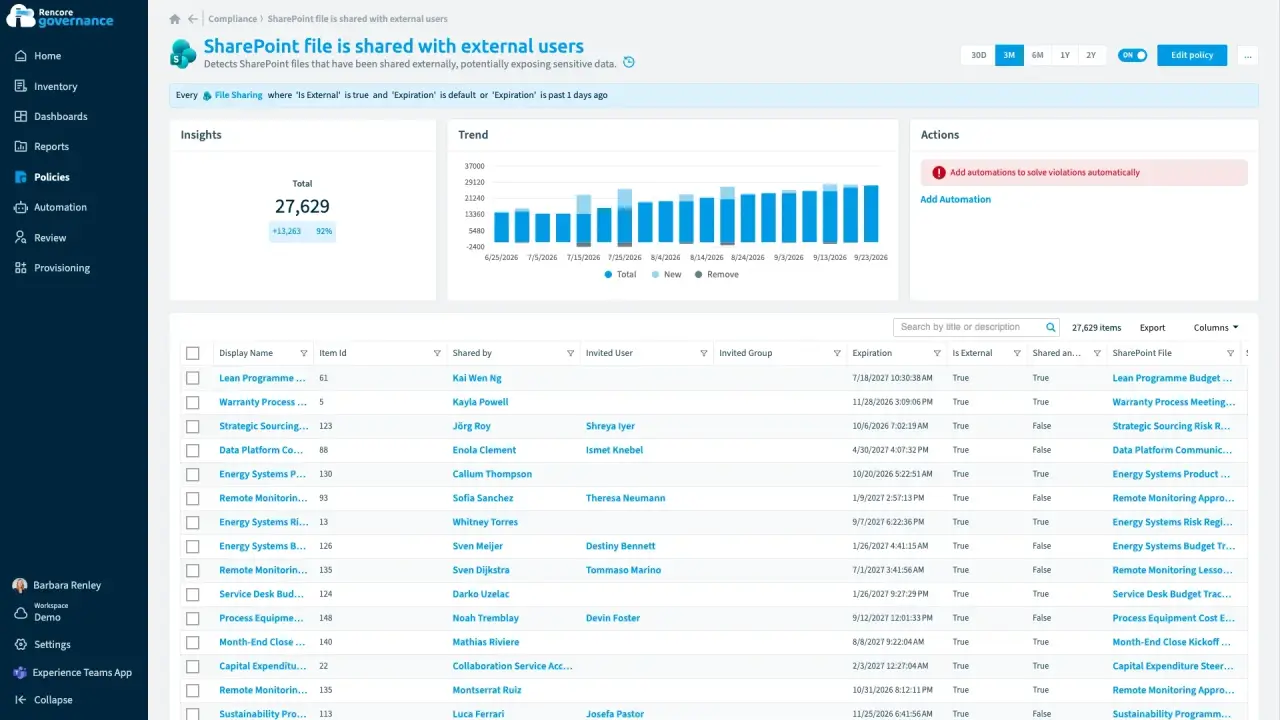
Oversharing finden und beheben
Dauer: 4 Min.Gäste und Freigabelinks reichen tiefer in Ihre Inhalte hinein als je beabsichtigt, und niemand entfernt die, die nicht mehr gebraucht werden.
- Teams
- SharePoint
- Entra ID
- Access & Sharing
- Reviews
-
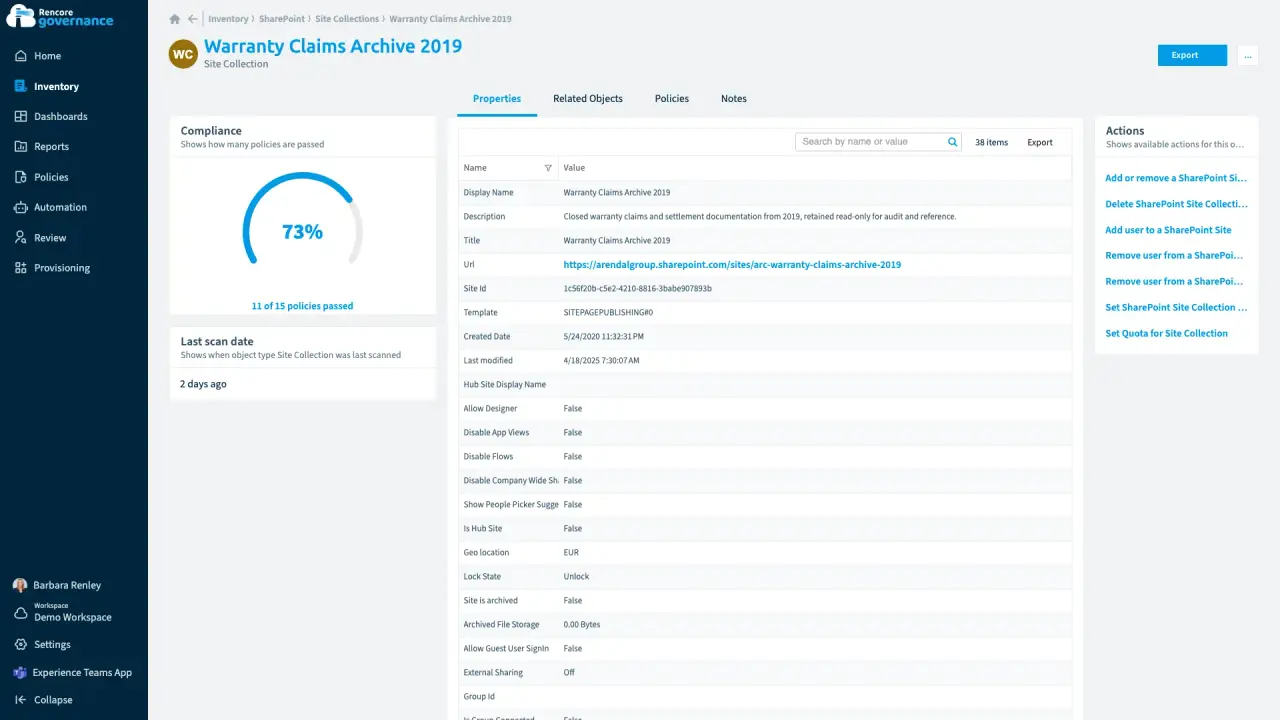
Sites kennzeichnen, die Copilot nicht uneingeschränkt lesen soll
Dauer: 4 Min.Sites ohne Vertraulichkeitsbezeichnung rutschen durch Ihre Copilot-Prüfungen, und so kann Copilot Inhalte lesen, die es nicht frei lesen soll.
- SharePoint
- Copilot
- AI Governance
- Policies
- Automation
-
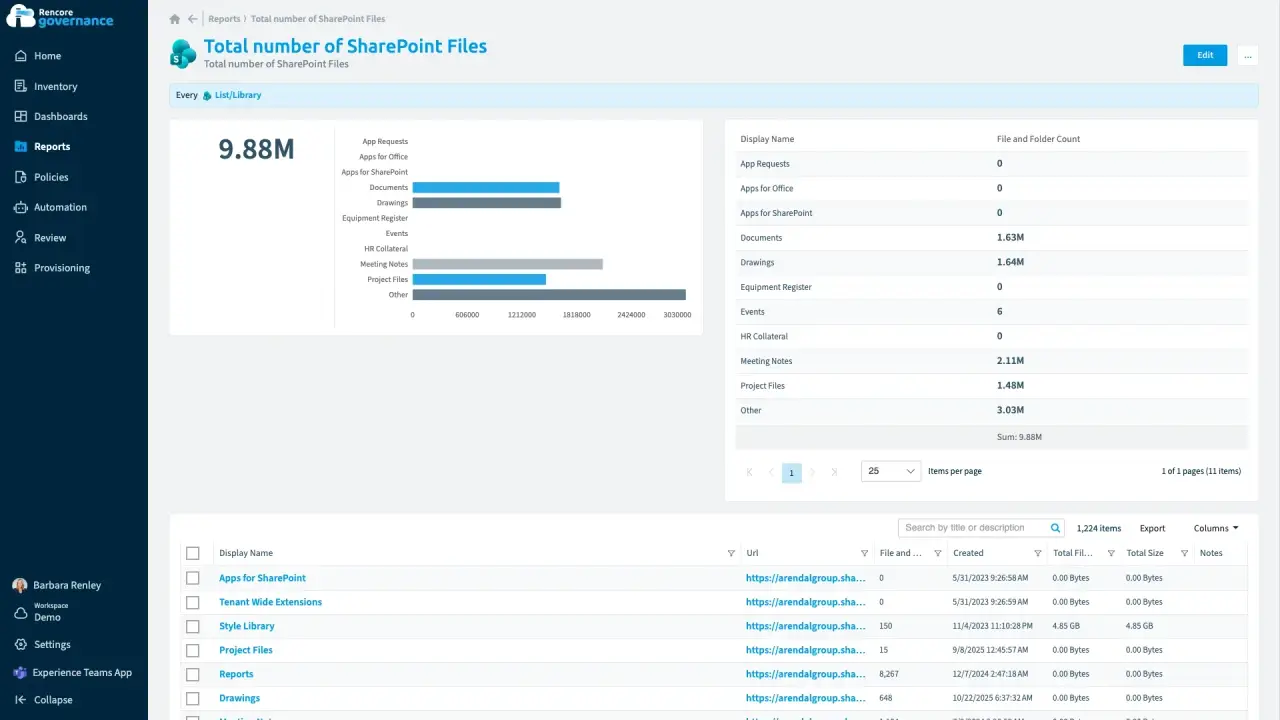
Redundante, veraltete und triviale Inhalte bereinigen
Dauer: 4 Min.Veraltete Dateien und ungenutzte Sites bleiben durchsuchbar, und so kann Copilot aus Inhalten antworten, auf die sich niemand verlassen sollte.
- SharePoint
- Copilot
- Sprawl & Lifecycle
- AI Governance
- Policies
- Automation
-
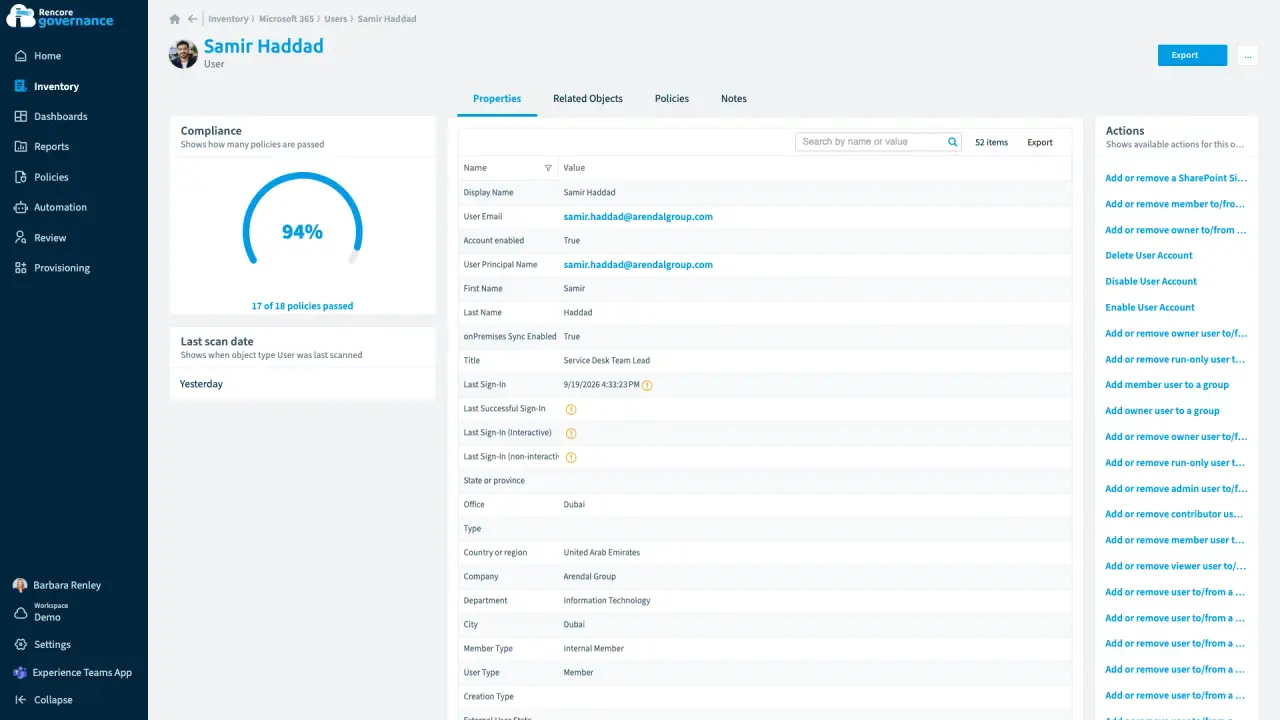
Worauf ein einzelner Benutzer Zugriff hat
Dauer: 3 Min.Wenn jemand ausscheidet oder ein Auditor nachfragt, kann niemand schnell sagen, auf welche Teams, Sites, Lizenzen und freigegebenen Dateien eine Person Zugriff hat.
- Microsoft 365
- Teams
- SharePoint
- OneDrive
- Entra ID
- Access & Sharing
- Reports

 Entra ID


Zuletzt aktualisiert am 8. Oktober 2026


